Sensurere skriftlige besvarelser - tilbakemeldinger og kommentarer (NY)
Klikk her for å lære hvordan du bruker sensorverktøyet
Tilbakemeldinger er en viktig del av vurderings- og tilbakemeldingsprosessen i WISEFlow, og gjør det mulig for sensorer å gi fokusert tilbakemelding knyttet til spesifikke steder i et innlevert arbeid.
Opprette kommentar i besvarelsen
Innsetting av kommentarer i selve teksten kan benyttes på innleveringer i FLOWassign, FLOWhandin, FLOWlock og FLOWmulti. I disse flowene blir du presentert med den valgte innleveringen og kan legge til merknader ved hjelp av verktøyene som er oppført nedenfor.
I FLOWmulti er det to visninger: Seksjoner og Kommenter.
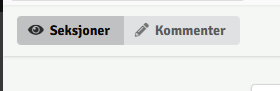
I fanen Seksjoner blir du presentert med hvert element i oppgaven som du har blitt tildelt (elementbasert vurdering).
Husk: Du kan ha blitt tildelt bare enkelte element(er) i en oppgave, ikke nødvendigvis hele oppgaven. Hvis du har blitt tildelt hele oppgaven, kan du legge til kommentarer på hvilket som helst av elementene, selv om de har blitt automatisk vurdert. For å legge til en kommentar, velg Kommenter (en PDF-versjon av oppgaven); du kan deretter bruke noen av verktøyene som er oppført nedenfor.
For å få tilgang til interaktive elementer i innleveringen, som en MP4-video eller en hyperkobling, må dette gjøres via fanen Seksjoner. Det er ikke mulig å gjøre dette i fanen Kommenter, da denne i hovedsak er en ikke-interaktiv PDF.
Deling av kommentarer:
Standardinnstillingen i WISEflow er at kommentarer er private med mindre sensoren velger å dele dem.
Det finnes fire mulige alternativer for deling av anmerkninger:
- Privat: Kommentarer og anmerkninger er kun synlige for sensoren.
- (Dette gjelder med mindre en gjennomleser har fått tilgangsrettigheter til all vurderingsinformasjon, som inkluderer alle kommentarer gjort av en sensor, selv om de er satt til privat.)
- Del med deltaker: Kommentarer og anmerkninger er kun synlige for sensoren og deltakeren (etter at karakterer og tilbakemeldinger er publisert).
- Del med med-sensor: Kommentarer og anmerkninger er synlige for sensoren og alle med-sensorer som også er tildelt samme deltaker.
- Del med alle: Kommentarer og anmerkninger er synlige for sensoren, med-sensorer som også er tildelt samme deltaker, og deltakeren (etter at karakterer og tilbakemeldinger er publisert).
Disse alternativene kan konfigureres for hver enkelt anmerkning for å gi maksimal fleksibilitet til sensorene. For å endre innstillingen for en enkelt anmerkning, klikk på den fargede boksen øverst til høyre for å velge hvem kommentaren skal deles med: deltaker, med-sensor, privat eller alle.
Tilbakemelding på innleveringer
I WISEflow kan du gi generelle tilbakemeldinger både på innleveringsnivå og til kohorten som en sensor har blitt tildelt. Det sistnevnte kan være nyttig dersom sensorene for eksempel begynner å legge merke til de samme feilene i flere innleveringer.
Opprette en tilbakemelding
- Klikk på tilbakemeldingsikonet
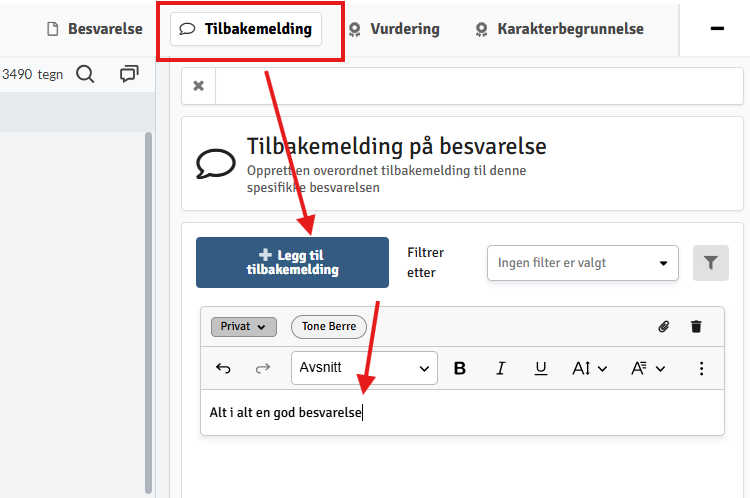
- Åpne det generelle tilbakemeldingsvinduet fra navigasjonsruten til venstre i vurderingsverktøyet.
Legg inn teksten din i tekstboksen og formater den. Velg ønsket delingsalternativ, for eksempel med deltakere, medvurderere eller en kombinasjon av disse. Legg til en fil hvis ønskelig, og klikk på Send inn.
Eventuelle tidligere innlagte tilbakemeldinger vises nedenfor i samme vindu. Listen over tilbakemeldinger kan også filtreres og sorteres.
Oversikt over tilbakemeldingverktøyet
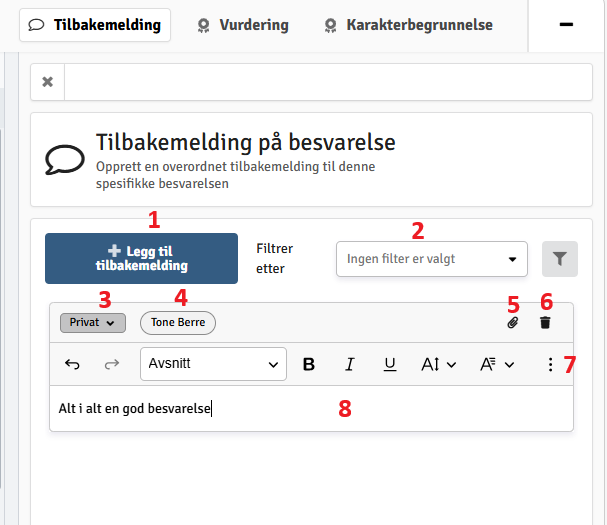
- Legg til ny tilbakemelding.
- Filtrer og sorter listen over tilbakemeldingskommentarer.
- Vis eller endre delingsstatusen for tilbakemeldingen.
- Identifiserer sensoren, og ved å holde musepekeren over navnet, vises når kommentaren sist ble redigert.
- Legg til flere filer i tilbakemeldingen.
- Slett tilbakemeldingen.
- Tilgjengelige formateringsalternativer for tilbakemeldingsteksten.
- Rediger tilbakemeldingsteksten. Klikk på tekstboksen for å åpne kommentaren for videre redigering.
Generelle tilbakemeldinger
Generelle tilbakemeldinger til alle kandidater i flowen kan legges til ved å:
- Klikke på snakkebobleikonet til ventre i verktøyet.
- Åpne det generelle tilbakemeldingsvinduet fra navigasjonsruten til venstre i vurderingsverktøyet.
Legg inn teksten din i tekstboksen og formater den. Velg ønsket delingsalternativ, for eksempel med deltakere, medvurderere eller en kombinasjon av disse (mer informasjon om delingsinnstillinger finnes i annotasjonsartikkelen). Legg til en fil hvis ønskelig, og klikk på Send inn. Eventuelle tidligere innlagte tilbakemeldinger vises nedenfor i samme vindu. Listen over tilbakemeldinger kan også filtreres og sorteres.
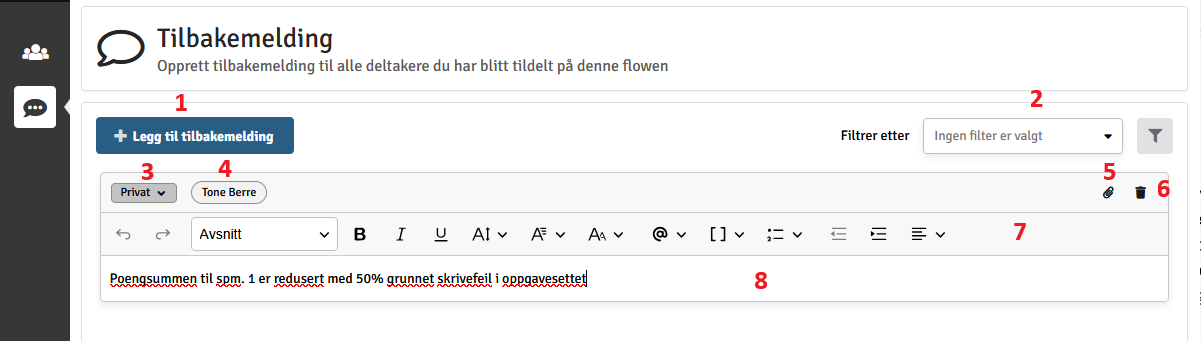
- Legg til ny tilbakemelding.
- Filtrer og sorter listen over tilbakemeldingskommentarer.
- Vis eller endre delingsstatusen for tilbakemeldingen. Identifiserer vurdereren, og ved å holde musepekeren over navnet, vises når kommentaren sist ble redigert.
- Legg til flere filer i tilbakemeldingen.
- Slett tilbakemeldingen.
- Tilgjengelige formateringsalternativer for tilbakemeldingsteksten.
- Rediger tilbakemeldingsteksten.
- Klikk på tekstboksen for å åpne kommentaren for videre redigering.