Sensurere offline (NY)
I Wiseflow kan du laste ned besvarelsene dersom du ikke ønsker å sensurere online. Klikk her for brukerveiledning.
Besvarelser levert i FLOWassign, FLOWhandin, FLOWlock og FLOWmulti kan lastes ned samlet i én zip-fil, som kan inkludere et vurderingsark eller vurderingsskjema. For å bygge din offline vurderingspakke, velg Offline vurdering
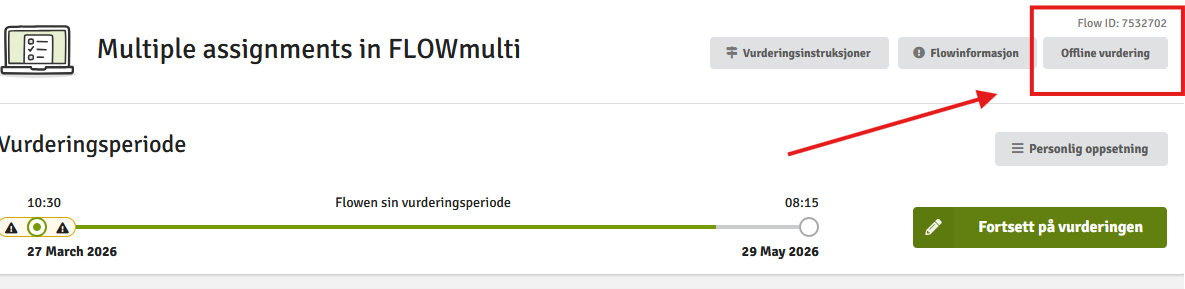
Når du har valgt offline vurdering, følger du tre trinn for å fullføre eksport av vurderingspakken:
Trinn 1 - Pakkeinnhold
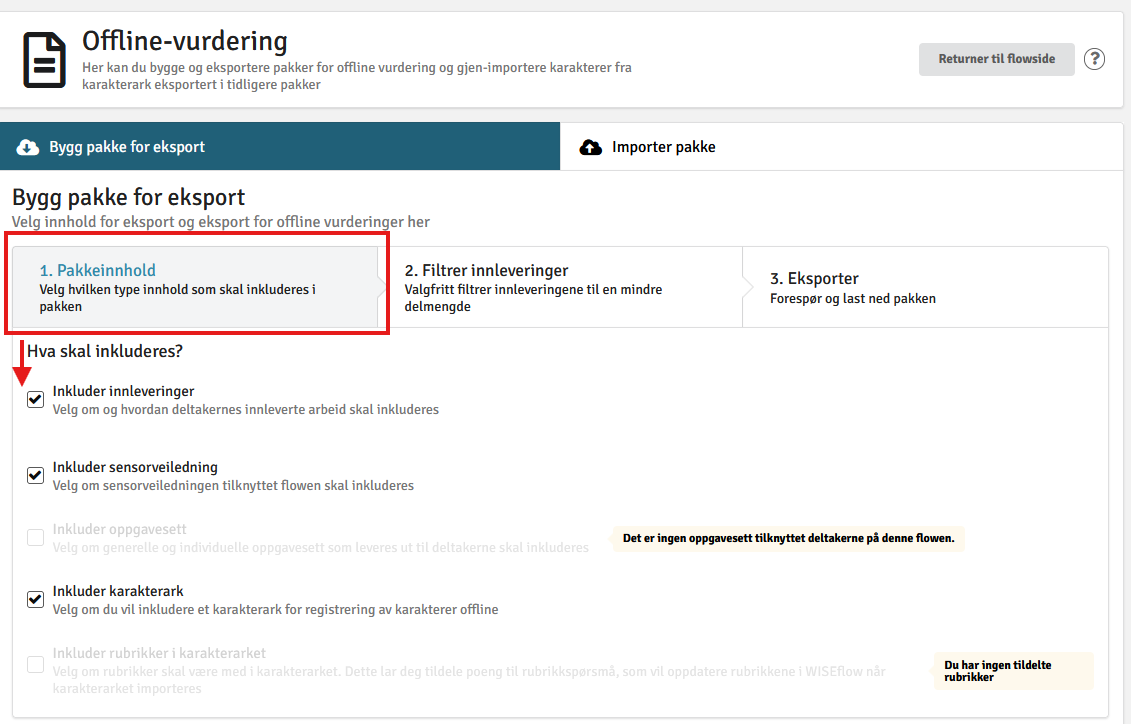
Velg innholdet i pakken din. Først velger du strukturen på innholdet: om besvarelsene skal være i individuelle mapper per student (som gir en bedre navigasjonsopplevelse) eller om alle filene skal være i én enkelt mappe (som kan være bedre hvis du planlegger en masseutskrift). Du kan deretter velge om forsiden for hver besvarelse skal inkluderes som enten første side i hver besvarelse eller som en separat fil.
Merk: For FLOWmulti er det ikke mulig å tilpasse strukturen på besvarelsene i nedlastingspakken. I dette formatet inneholder hver deltakers mappe automatisk hvert element i sin egen separate undermappe. Dette støtter en rekke ulike brukstilfeller:
- Annoterte filer kan direkte matches med sine tilsvarende elementer.
- Når elementbasert vurdering er aktivert, laster vurderere kun ned PDF-filer for sine tildelte elementer.
- Tilbakemeldinger til deltakere kan vise kun essay-elementer der tilbakemelding er delt av vurderere; andre elementer (f.eks. flervalgsspørsmål) forblir skjult for deltakeren.
- Kun essay-elementer sjekkes for likhet; hvert sendes som en separat PDF.
Til slutt kan du velge om du vil inkludere vurderingsveiledning, distribuert oppgave(r), et vurderingsark (Excel-ark), og inkludere rubrikker i vurderingsarket (hvis aktuelt).
For å laste opp vurderte versjoner av deltakernes filer tilbake til WISEflow, må du velge å laste ned besvarelsene og inkludere forsidene i separate mapper (unntatt for FLOWmulti der dette alternativet ikke er tilgjengelig).
Merk: Nedlastede besvarelser vil vises i en rekkefølge basert på et ordrenummer først, og deretter, hvis deltakere har blitt anonymisert, etter den valgte anonymiseringsmetoden. For eksempel: Hvis Deltakerindeks er valgt for å anonymisere deltakere, vil ordrenummeret på besvarelsen være 1, 2, 3, osv., etterfulgt av en understrek og deltakerindeksnummeret 1, 2, 3, osv. (1_1, 2_2, 3_3, osv.).
Trinn 2 - Filtrer innleveringer
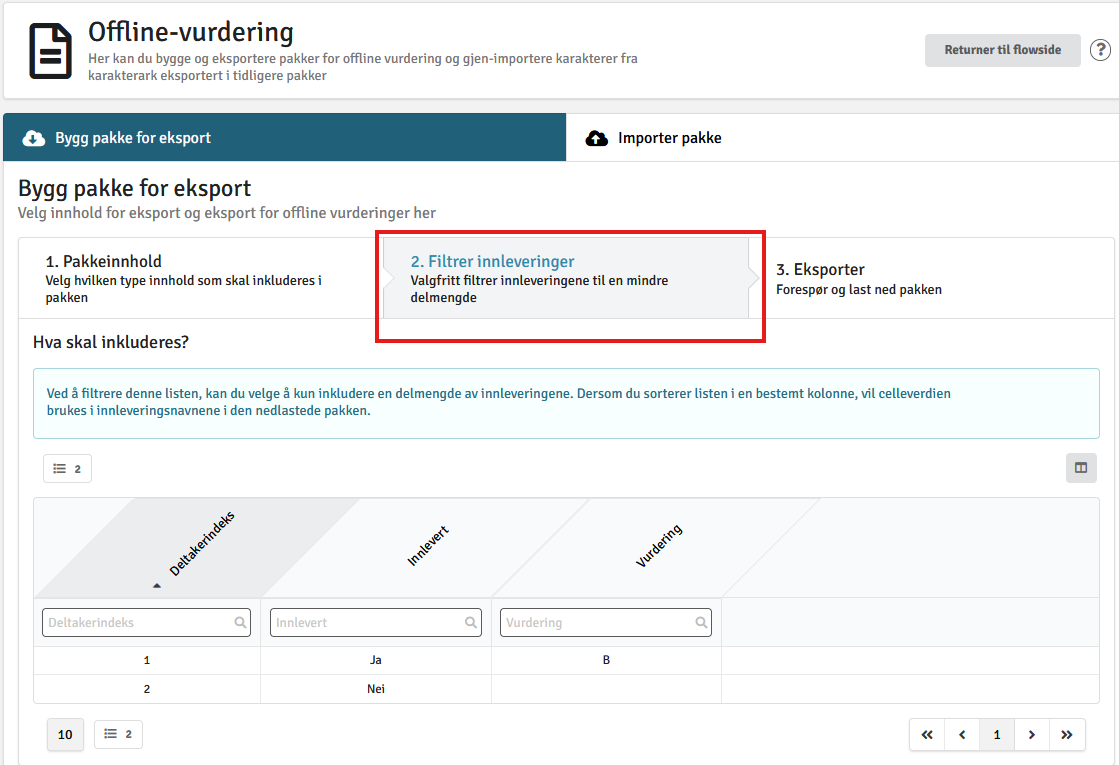
Filtrer listen til et mindre utvalg av besvarelser hvis du ønsker det. Naviger ved å klikke på Filtrer innleveringer-boksen som fremhevet i bildet ovenfor.
Trinn 3 - Eksport
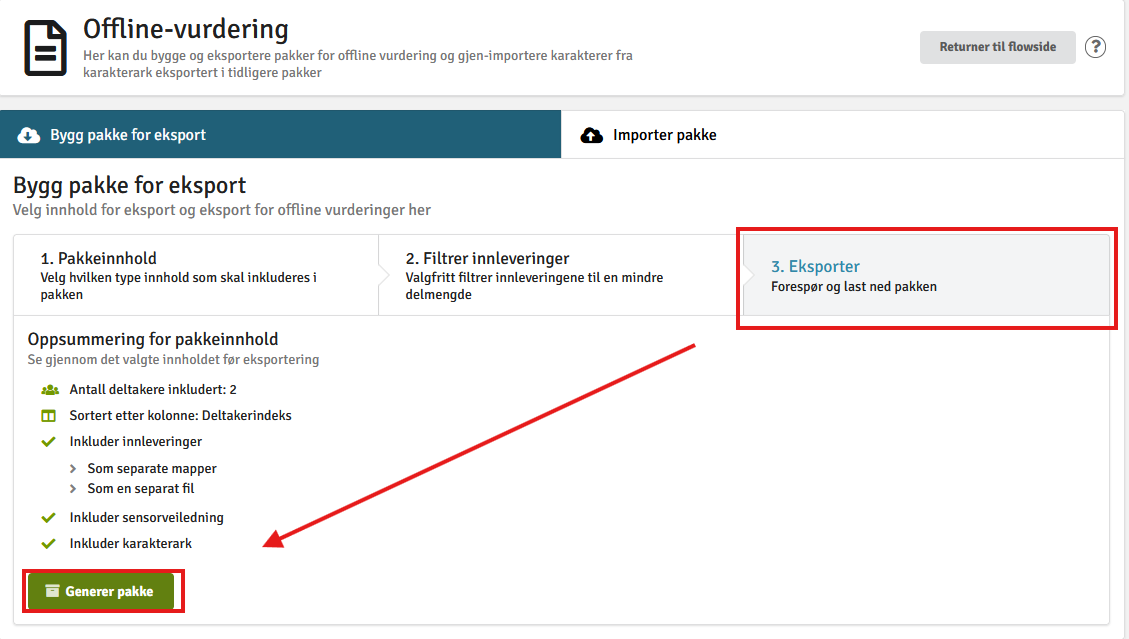
For å be om pakken din for eksport, naviger ved å klikke på Eksporter-boksen som fremhevet i bildet ovenfor. Sjekk sammendraget av pakkeinnholdet. Hvis det er behov for endringer, gå tilbake til enten Pakkeinnhold eller Filtrer innleveringer-skjermen ved å klikke på den tilsvarende boksen igjen og endre valgene dine. Når du er klar, klikk på knappen Generer pakke.
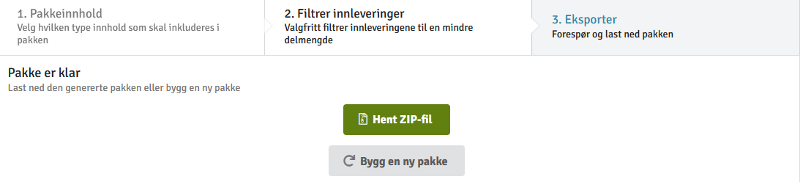
Når zip-filen er klar (tiden kan variere avhengig av størrelsen på jobben), vil du bli tatt til følgende skjermbilde:
Klikk Last ned ZIP-fil for å laste ned til datamaskinen din, hvor du kan bruke et passende program for å pakke ut filene. Alternativt kan du klikke på Bygg en ny pakke, og du vil bli tatt tilbake til den opprinnelige Pakkeinnhold-skjermen:
Når du har lastet ned zip-filen:
Mac-brukere: Filene dine skal automatisk pakkes ut og være tilgjengelige for oppdatering. Windows-brukere: Høyreklikk på zip-mappen og velg Pakk ut alle. Den nylig utpakkede mappen er den som skal brukes, og innholdet oppdateres.
Hvis du planlegger å gi tilbakemelding ved å annotere/markere de innsendte filene, er det avgjørende at når filene er pakket ut, beholder den øverste mappen sitt navn (inkluderer flyt-ID) og strukturen til mapper/filer forblir intakt. Dette gjør det mulig å laste opp alle reviderte versjoner av de originale filene tilbake til WISEflow i bulk ved å bruke én mappe.
Merk: Hvis besvarelser er hentet ut fra WISEflow, vil vurderere og sensorer ikke ha tilgang til de ulike verktøyene som WISEflow tilbyr mens de jobber utenfor plattformen.