Registrere karakter i WISEflow (NY)
- Gå til https://europe.wiseflow.net/login/ Dersom du er ekstern bruker/sensor så logger du inn med ID-porten. Interne brukere/sensorer bruker Feide-pålogging. Du velger den eksamenen du skal sensurere og havner da på "landingssiden" for sensorer. Her kan du registrere karakterer to ulike steder; inne i sensorverktøyet, eller i vurderingsoversikten nederst i bildet:
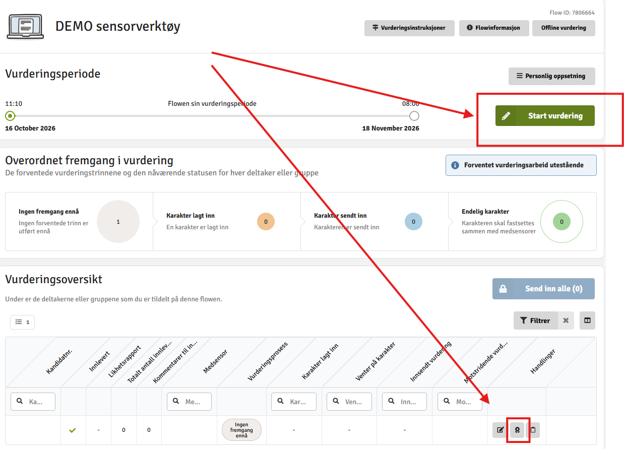
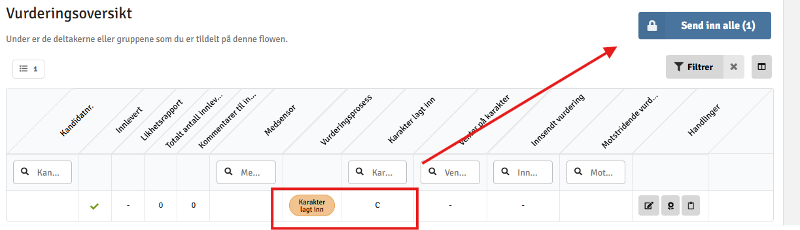
Dersom karakterene allerede er satt i sensorverktøyet, vil karakterene ligge klare til å sendes inn. Da klikker du på Send inn alle.
- For å registrere karakterer i Vurderingsoversikten, må du klikke på sløyfeikonet til høyre for kandidatene. Du får da opp et karakterregistreringsbilde for den kandidaten du klikket på. Velg karakter i nedtrekksmenyen.
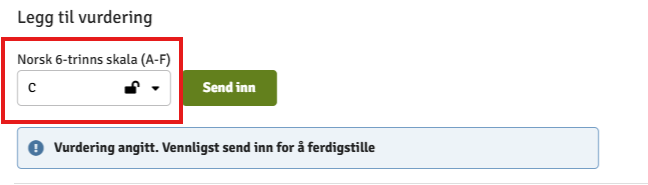
Dersom du ønsker å sende inn én og én karakter, kan du klikke på «send inn» i dette bildet
Karakteren du la inn havner automatisk i vurderingsoversikten. Når du har lagt inn alle karakterene, klikker du på "send inn alle".
Du kan også legge inn karakter direkte i deltageroversikten ved å velge karakter i nedtrekksmenyen:
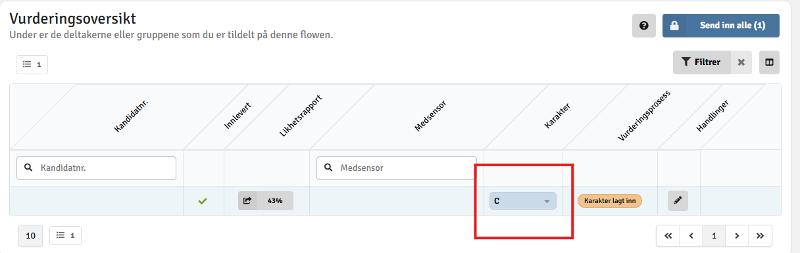
NB! Husk at karakterer ikke kan redigeres etter at de er sendt inn.
3.Dersom du har sendt inn dine karakterer, men eventuell medsensor enda ikke har registrert karakterene, vil dine karakterer være markert med et låst hengelås-ikon.
4.Når alle sensorer har sendt inn karakterene, blir de tilgjengelig for administrasjonen som fullfører overføringen til Studentweb. Når dere har sendt inn samme karakter, vil statusen i vurderingsprosessen markeres med grønt
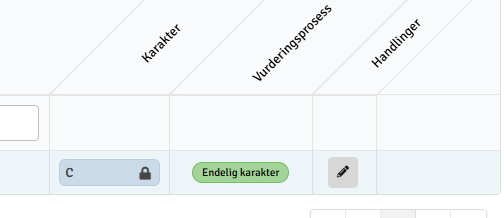
- Dersom dere har registrert ulike karakterer vil en rød varseltrekant dukke ved den aktuelle karakteren. Dette medfører at begge må sende inn korrekt karakter på nytt. Dere endrer karakteren ved å klikke på karakteren i kolonnen «karakter»
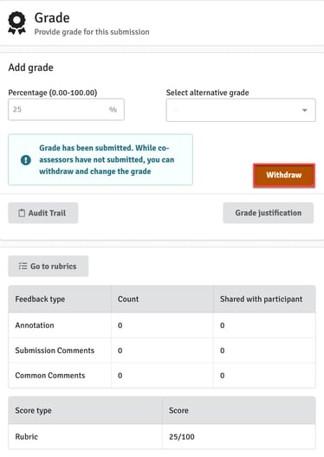
- En sensor kan trekke tilbake en karakter før den er endelig fastsatt, det vil si før en medsensor sender inn en samsvarende karakter og denne blir registrert i systemet. Når en karakter er trukket tilbake, kan det gjøres endringer før den endelige karakteren sendes inn på nytt. Hvis det er relevant, blir knappen Trekk tilbake synlig i karaktervinduet i sensurverktøyet:
Den vil også være synlig i ruten Sensuroversikt på sensorens flytside:
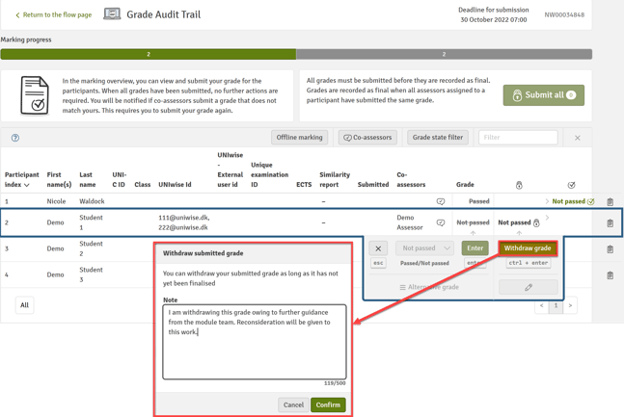
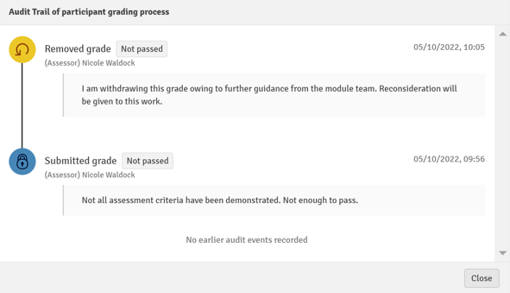
Sensorer kan også legge til en kommentar i forbindelse med tilbaketrekkingen. Kommentaren vises i revisjonssporet for karakteren.
Annen relevant informasjon
Dersom en kandidat leverer en blank oppgave, skal det ikke settes karakter på vedkommende (eksamensforskriftene ved UiT § 24). Dette gjelder også besvarelse(r) som åpenbart ikke er et forsøk på en faglig besvarelse. Kontakt administrasjonen dersom du oppdager dette blant dine kandidater.
Administrasjonen sørger for å behandle og registrere all annen resultatstatus, for eksempel ikke møtt, trekk fra eksamen eller legeattester. Det betyr også at administrasjonen skal behandle utsettelse på hjemmeeksamener.