Brukerveiledning for nytt sensorverktøy i WISEflow (NY)
Den 13. mars 2026 slås det nye sensorverktøyet i WISEflow på for alle eksamener. Det gamle verktøyet kan ikke lengre benyttes fra denne datoen, og pågående sensur i gammelt verktøy vil konverteres til å passe inn i det nye verktøyet.
Brukerveiledninger på engelsk fra UNIwise finnes her: WISEflow Service Centre
Når man logger seg på som sensor vil startsiden for en eksamen se slik ut:
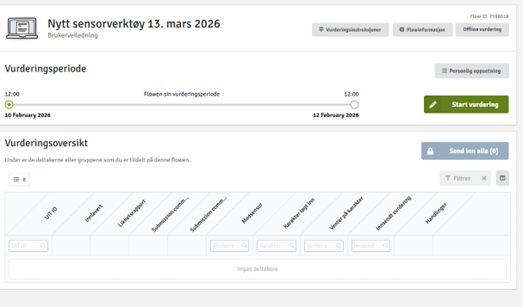
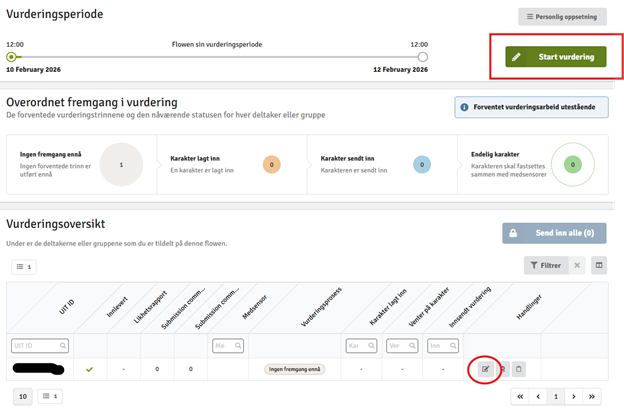
Når sensurperioden er startet vil du få opp en oppgaveliste med alle besvarelser/kandidater som er tildelt deg for sensur, samt en fremgangsrapport. For å begynne på sensurarbeidet kan man enten klikke på «start vurdering,» eller på ikonet i handlingskollonnen til høyre for kandidatoversikten:
Layout i det nye verktøyet:
Innleveringer gjort i FLOWassign, FLOWhandin og FLOWlock vil bli presentert i vurderingsverktøyet som vist nedenfor:
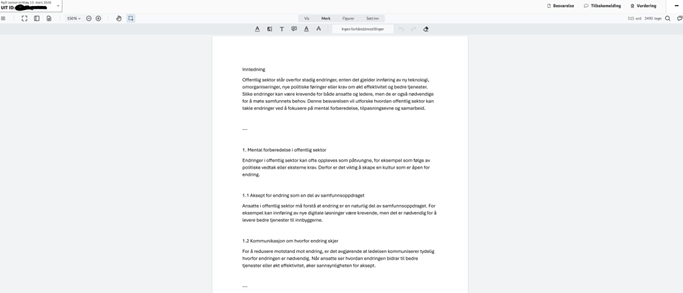
NYTT – navigering mellom besvarelser:
Et ikon i navigasjonslinjen viser hvilken deltaker du ser på for øyeblikket. Bruk piltastene for å bla opp og ned mellom deltakerne.
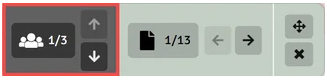
Navigasjonspanel på venstre side
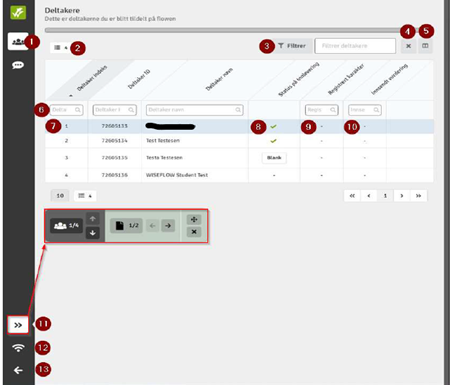
- Åpne deltakerlisten
- Antall deltakere som er oppført
- Filtrer deltakerlisten ved å velge et kriterium fra popup-vinduet
- Fjern filteret
- Velg kolonnene du ønsker skal være synlige i deltakerlisten
- Filtrer listen ved å bruke en hvilken som helst kolonneoverskrift
- Gå til en deltakers innlevering ved å klikke på raden i tabellen
- Identifiserer deltakere som har levert inn en oppgave
- Identifiserer deltakere som har fått en karakter, men der endelig karakter ennå ikke er levert
- Identifiserer deltakere som har fått en endelig karakter
- Åpner navigasjonslinjen slik at du kan navigere mellom deltakere eller mellom filer levert av samme deltaker
- Bekrefter nettverksstatus, for eksempel om du er online
- Tar deg ut av vurderingsverktøyet
Felles tilbakemelding
Felles tilbakemelding kan legges til ved å åpne vinduet for felles tilbakemelding ved å klikke på ikonet: 
Hovednavigasjonspanel
Topptekstlinje og navigasjonslinje
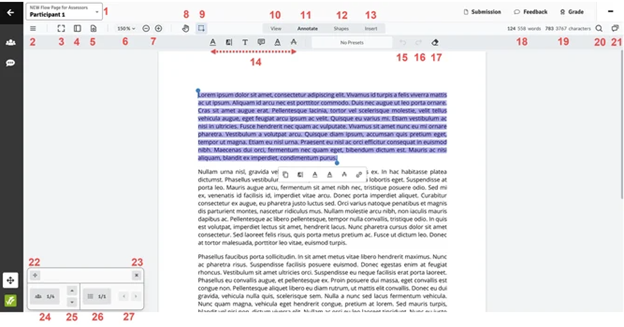
- Navn på flow og nåværende deltagernavn (når det ikke er anonymisert)
- Åpne menyen for alternativer for å velge nedlasting, utskrift og innstillinger
- Fullskjermvisning
- Naviger mellom flere sider i den nåværende filen
- Velg alternativer for overgang mellom sider, sideorientering (mulighet for å rotere sider) og sidelayout (enkelt- eller dobbeltsider)
- Velg ønsket forstørrelse
- Zoom inn og ut
- Sveip, for eksempel når et bilde er sterkt forstørret
- Velg tekst
- Vis nåværende side
- Legg inn kommentarer ved å bruke verktøyene som er oppført i punkt 14
- Kommenter med former, inkludert frihånd, frihåndsmarkering, rektangel, ellipse, polygon, linje, polylinje og pil, og velg en farge: rød, blå, svart eller grønn
- Sett inn signatur, stempel eller dato
- Markeringsverktøy: markering, understreking, gjennomstrekning, bølgestrek (understrekning), notat og fritekst
- Angre siste handling
- Endre siste handling
- Viskelær
- Vis antall ord og tegn i den markerte teksten
- Vis antall ord og tegn i innleveringen
- Søk etter tekst i den nåværende filen
- Vis alle kommentarer/merknader i panelet på høyre side; kan sorteres etter preferanse
- Flytt navigasjonslinjen til ønsket plassering på skjermen
- Lukk navigasjonslinjen
- Indikerer hvilken deltaker (indeksnummer) du ser på for øyeblikket
- Naviger opp og ned i deltakerlisten
- Naviger i filer levert av den nåværende deltakeren
- Naviger til venstre og høyre mellom filer levert av den nåværende deltakeren
Navigasjonspanel på høyre side
Oversikt over innlevering
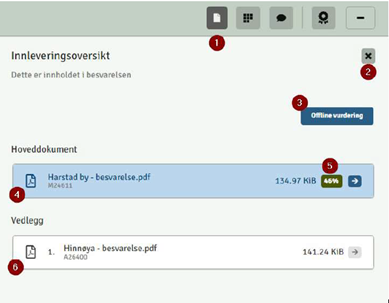
- Åpne oversikten over innleveringen
- Lukk oversikten over innleveringen
- Bygg en pakke for eksport som kan lastes ned og vurderes utenfor WISEflow
- Identifiserer hoved-PDF-innleveringen (FLOWassign)
- Prosentandel for tekstlikhet fanget opp av den valgte likhetstjenesten (Inspera Originality)
- Liste over vedlegg, hvis aktuelt (FLOWassign)
Tilbakemelding på innlevering
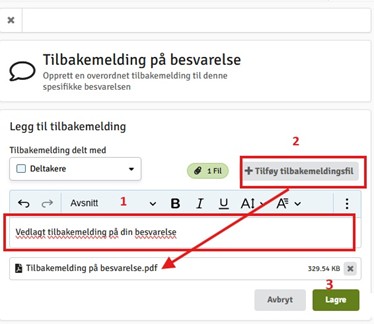
Tilbakemelding på innlevering kan legges til ved å åpne vinduet for tilbakemelding ved å klikke på ikonet for tilbakemelding:
Her kan du enten skrive inn dine merknader til besvarelsen i tekstfeltet ( 1) eller legge tilbakemeldingen inn som en vedlagt fil (2).
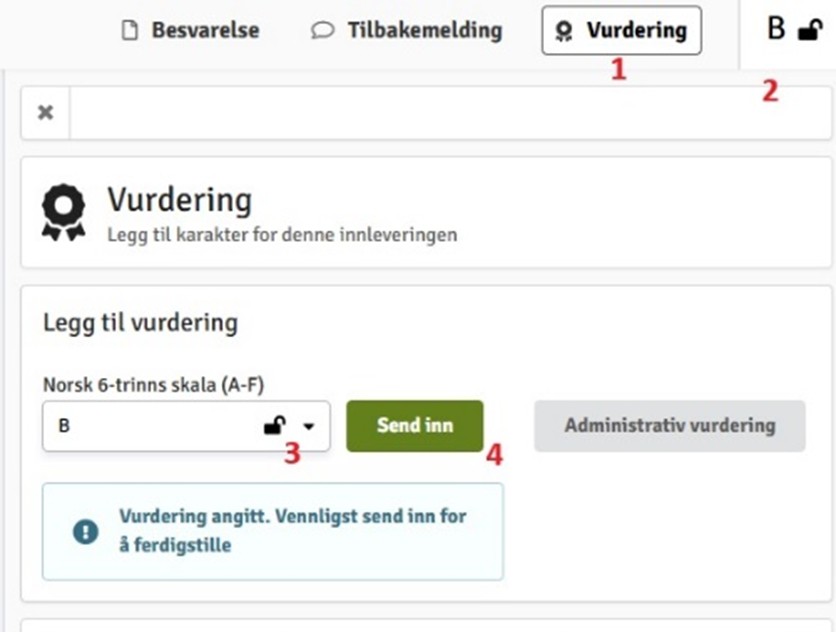
Sette karakterer
- Åpne vurderingsvinduet
- Foreløpig karakter før innsending
- Legg inn vurdering/karakter fra nedtrekksmenyen.
- Send inn endelig karakter for denne spesifikke deltageren. (Et popup-vindu ber om bekreftelse på at karakteren er korrekt og lar sensor legge til en intern merknad i revisjonshistorikken)