Nytt sensorverktøy i FlowMulti (NY)
Innleveringer i en FLOWmulti vil bli presentert i vurderingsverktøyet som vist nedenfor. Du vil umiddelbart bli presentert med den første besvarelsen i flowen (gjelder også automatisk vurderte oppgaver) eller den første besvarelsen som er tildelt deg som sensor.
Hovedside for vurderingsverktøyet (FLOWmulti)

Vær oppmerksom på at skjermvisningene kan variere avhengig av hvordan flowene er satt opp.
Venstre navigasjonspanel
Deltakere
- Åpne listen over deltakere
- Antall deltakere som er oppført
- Tidlig tilbakemelding for alle deltakere (Tillater umiddelbar slipp av kommentarer/tilbakemeldinger til kandidatene. Muligheten må være aktivert av en administrator for å dukke opp i sensorbildet.)
- Filtrer listen over deltakere ved å velge et kriterium fra popup-vinduet
- Fjern filteret
- Velg kolonnene du ønsker skal være synlige i deltakeroversikten
- Åpne statistikkmodulen
- Filtrer listen ved å bruke hvilken som helst av kolonneoverskriftene
- Gå til en deltakers innlevering ved å klikke på raden i tabellen
- Identifiserer deltakere som har levert en innlevering
- Identifiserer deltakere som har fått en karakter, men hvor endelig karakter ennå ikke er sendt inn
- Identifiserer deltakere hvor en endelig karakter er sendt inn
- Åpner navigasjonslinjen som lar deg bevege deg opp og ned mellom deltakere eller til venstre og høyre mellom oppgaver besvart av samme deltaker
- Bekrefter nettverksstatus, f.eks. online
- Tar deg ut av vurderingsverktøyet
Felles tilbakemelding
Felles tilbakemelding kan legges til ved å åpne vinduet for felles tilbakemelding ved å klikke på ikonet for felles tilbakemelding (ikonet som ser ut som en snakkeboble).
Hovednavigasjonspanel
Oppgavevisning

- Navn på flow og nåværende deltakers navn (når ikke anonymisert)
- Vis: Vis oppgavene slik de ble levert inn (interaktive filer som MP4-er kan åpnes herfra)
- Kommenter: Tilgang til kommentarfunksjoner og opprett inline-kommentarer på hvilken som helst del av innleveringen, som i denne visningen i hovedsak er en PDF (interaktive filer som MP4-er kan ikke åpnes herfra
- Viser nåværende totalscore for deltakeren
- Viser nåværende score for oppgaven
- Indikerer hvilken deltaker (indeksnummer) sin innlevering du ser på
- Naviger opp og ned gjennom listen over deltakere
- Naviger til venstre og høyre gjennom oppgavene besvart av den nåværende deltakeren
- Flytt navigasjonslinjen til ønsket plassering på skjermen
- Lukk navigasjonslinjen
Høyre navigasjonspanel
Innlevering

- Åpne innleveringsvinduet for å se alle oppgaver tildelt deg som sensor
- Lukk innleveringsvinduet
- Tilgang til offline vurderingsfunksjonalitet
- Viser antall oppgaver i listen
- Filtrer listen over oppgaver til kun de som krever manuell vurdering (dvs. filtrer ut de som er automatisk vurdert)
- Klikk på oppgavens rad for å åpne den oppgaven
- Klikk på oppgavens poengsum for å åpne vurderingsvinduet for den oppgaven
Vurdering/scoring
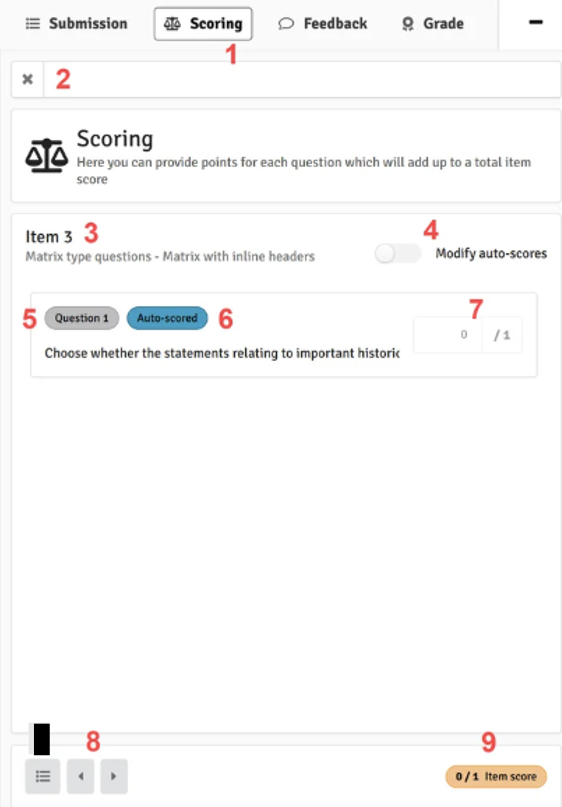
- Åpne vurderingsvinduet
- Lukk vurderingsvinduet
- Oppgavenummer/tittel
- Bytt for å endre automatisk vurderte poeng: Kun tilgjengelig for sensorer som har fått tildelt en sensortype som inkluderer privilegiet "Endre automatisk vurderte scorer på FLOWmulti" (poengene må være innenfor de angitte minimums- og maksimumsgrensene)
- Spørsmålsnummer/tittel Identifiserer automatisk vurderte oppgaver
- Viser nåværende poengsum og maksimum poeng for oppgaven
- Åpne hele listen over oppgaver og naviger mellom dem/Gå til neste oppgave for samme deltaker
- Poengsum for oppgaven
Tilbakemelding på innlevering
Tilbakemelding på innlevering kan legges til ved å åpne vinduet for tilbakemelding på innlevering ved å klikke på ikonet for tilbakemelding på innlevering.