På disse sidene kan du som sensor finne støtte når du skal sensurere besvarelser, registrere karakterer og gi begrunnelser i Wiseflow.
Savner du ressurser på sidene? Kontakt eksamen@uit.no
NB! Sidene er under konstruksjon. Vennligst sjekk denne sida dersom du ikke finner det du leter etter: Marking tool (new March 13th)
Logge på Wiseflow
Ansvarlig: Gaare-Hansen, Line, Sist endret: 07.07.2026
Logg på wiseflow ved å gå til https://europe.wiseflow.net/login/license/6
Brukerveiledning for nytt sensorverktøy i WISEflow (NY)
Ansvarlig: Gaare-Hansen, Line, Sist endret: 27.05.2026
Den 13. mars 2026 slås det nye sensorverktøyet i WISEflow på for alle eksamener. Det gamle verktøyet kan ikke lengre benyttes fra denne datoen, og pågående sensur i gammelt verktøy vil konverteres til å passe inn i det nye verktøyet.
Brukerveiledninger på engelsk fra UNIwise finnes her: WISEflow Service Centre
Når man logger seg på som sensor vil startsiden for en eksamen se slik ut:
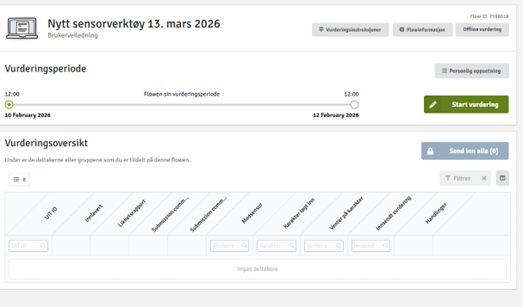
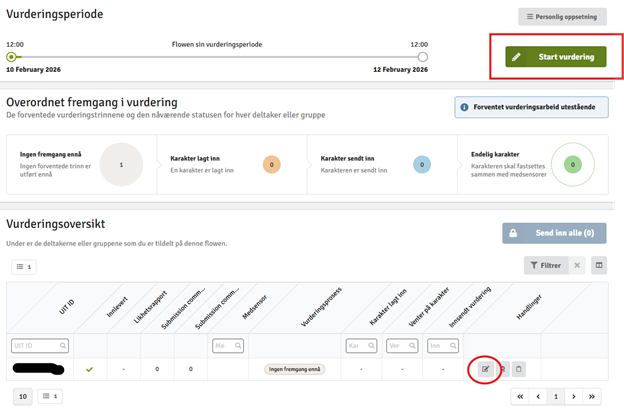
Når sensurperioden er startet vil du få opp en oppgaveliste med alle besvarelser/kandidater som er tildelt deg for sensur, samt en fremgangsrapport. For å begynne på sensurarbeidet kan man enten klikke på «start vurdering,» eller på ikonet i handlingskollonnen til høyre for kandidatoversikten:
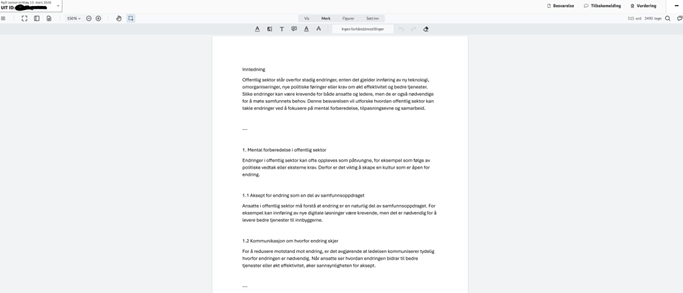
Layout i det nye verktøyet:
Innleveringer gjort i FLOWassign, FLOWhandin og FLOWlock vil bli presentert i vurderingsverktøyet som vist nedenfor:
NYTT – navigering mellom besvarelser:
Et ikon i navigasjonslinjen viser hvilken deltaker du ser på for øyeblikket. Bruk piltastene for å bla opp og ned mellom deltakerne.
Navigasjonspanel på venstre side
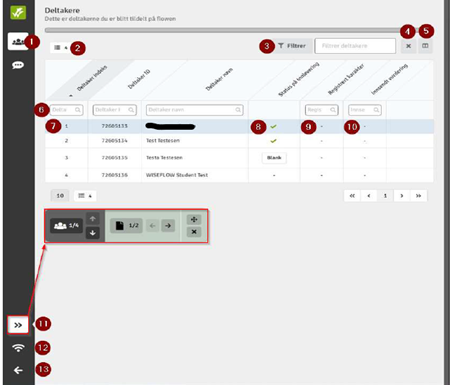
- Åpne deltakerlisten
- Antall deltakere som er oppført
- Filtrer deltakerlisten ved å velge et kriterium fra popup-vinduet
- Fjern filteret
- Velg kolonnene du ønsker skal være synlige i deltakerlisten
- Filtrer listen ved å bruke en hvilken som helst kolonneoverskrift
- Gå til en deltakers innlevering ved å klikke på raden i tabellen
- Identifiserer deltakere som har levert inn en oppgave
- Identifiserer deltakere som har fått en karakter, men der endelig karakter ennå ikke er levert
- Identifiserer deltakere som har fått en endelig karakter
- Åpner navigasjonslinjen slik at du kan navigere mellom deltakere eller mellom filer levert av samme deltaker
- Bekrefter nettverksstatus, for eksempel om du er online
- Tar deg ut av vurderingsverktøyet
Felles tilbakemelding
Felles tilbakemelding kan legges til ved å åpne vinduet for felles tilbakemelding ved å klikke på ikonet: 
Hovednavigasjonspanel
Topptekstlinje og navigasjonslinje
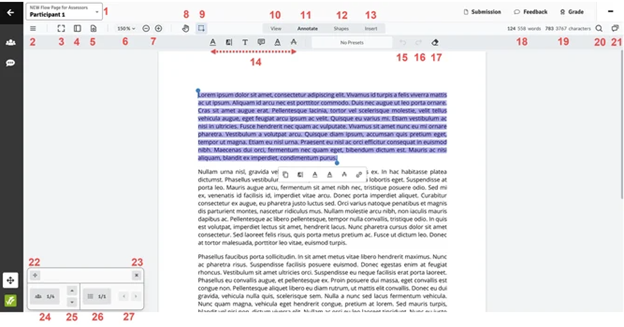
- Navn på flow og nåværende deltagernavn (når det ikke er anonymisert)
- Åpne menyen for alternativer for å velge nedlasting, utskrift og innstillinger
- Fullskjermvisning
- Naviger mellom flere sider i den nåværende filen
- Velg alternativer for overgang mellom sider, sideorientering (mulighet for å rotere sider) og sidelayout (enkelt- eller dobbeltsider)
- Velg ønsket forstørrelse
- Zoom inn og ut
- Sveip, for eksempel når et bilde er sterkt forstørret
- Velg tekst
- Vis nåværende side
- Legg inn kommentarer ved å bruke verktøyene som er oppført i punkt 14
- Kommenter med former, inkludert frihånd, frihåndsmarkering, rektangel, ellipse, polygon, linje, polylinje og pil, og velg en farge: rød, blå, svart eller grønn
- Sett inn signatur, stempel eller dato
- Markeringsverktøy: markering, understreking, gjennomstrekning, bølgestrek (understrekning), notat og fritekst
- Angre siste handling
- Endre siste handling
- Viskelær
- Vis antall ord og tegn i den markerte teksten
- Vis antall ord og tegn i innleveringen
- Søk etter tekst i den nåværende filen
- Vis alle kommentarer/merknader i panelet på høyre side; kan sorteres etter preferanse
- Flytt navigasjonslinjen til ønsket plassering på skjermen
- Lukk navigasjonslinjen
- Indikerer hvilken deltaker (indeksnummer) du ser på for øyeblikket
- Naviger opp og ned i deltakerlisten
- Naviger i filer levert av den nåværende deltakeren
- Naviger til venstre og høyre mellom filer levert av den nåværende deltakeren
Navigasjonspanel på høyre side
Oversikt over innlevering
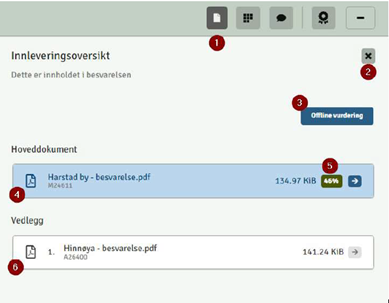
- Åpne oversikten over innleveringen
- Lukk oversikten over innleveringen
- Bygg en pakke for eksport som kan lastes ned og vurderes utenfor WISEflow
- Identifiserer hoved-PDF-innleveringen (FLOWassign)
- Prosentandel for tekstlikhet fanget opp av den valgte likhetstjenesten (Inspera Originality)
- Liste over vedlegg, hvis aktuelt (FLOWassign)
Tilbakemelding på innlevering
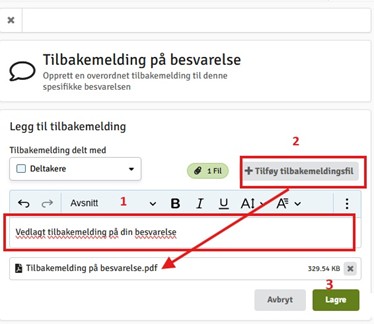
Tilbakemelding på innlevering kan legges til ved å åpne vinduet for tilbakemelding ved å klikke på ikonet for tilbakemelding:
Her kan du enten skrive inn dine merknader til besvarelsen i tekstfeltet ( 1) eller legge tilbakemeldingen inn som en vedlagt fil (2).
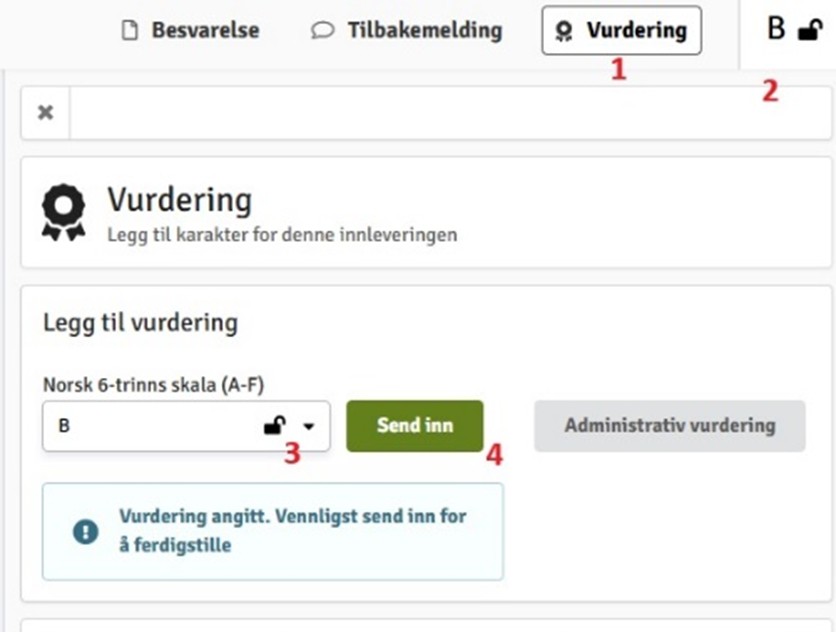
Sette karakterer
- Åpne vurderingsvinduet
- Foreløpig karakter før innsending
- Legg inn vurdering/karakter fra nedtrekksmenyen.
- Send inn endelig karakter for denne spesifikke deltageren. (Et popup-vindu ber om bekreftelse på at karakteren er korrekt og lar sensor legge til en intern merknad i revisjonshistorikken)
Nytt sensorverktøy i FlowMulti (NY)
Ansvarlig: Gaare-Hansen, Line, Sist endret: 27.05.2026
Innleveringer i en FLOWmulti vil bli presentert i vurderingsverktøyet som vist nedenfor. Du vil umiddelbart bli presentert med den første besvarelsen i flowen (gjelder også automatisk vurderte oppgaver) eller den første besvarelsen som er tildelt deg som sensor.
Hovedside for vurderingsverktøyet (FLOWmulti)

Vær oppmerksom på at skjermvisningene kan variere avhengig av hvordan flowene er satt opp.
Venstre navigasjonspanel
Deltakere
- Åpne listen over deltakere
- Antall deltakere som er oppført
- Tidlig tilbakemelding for alle deltakere (Tillater umiddelbar slipp av kommentarer/tilbakemeldinger til kandidatene. Muligheten må være aktivert av en administrator for å dukke opp i sensorbildet.)
- Filtrer listen over deltakere ved å velge et kriterium fra popup-vinduet
- Fjern filteret
- Velg kolonnene du ønsker skal være synlige i deltakeroversikten
- Åpne statistikkmodulen
- Filtrer listen ved å bruke hvilken som helst av kolonneoverskriftene
- Gå til en deltakers innlevering ved å klikke på raden i tabellen
- Identifiserer deltakere som har levert en innlevering
- Identifiserer deltakere som har fått en karakter, men hvor endelig karakter ennå ikke er sendt inn
- Identifiserer deltakere hvor en endelig karakter er sendt inn
- Åpner navigasjonslinjen som lar deg bevege deg opp og ned mellom deltakere eller til venstre og høyre mellom oppgaver besvart av samme deltaker
- Bekrefter nettverksstatus, f.eks. online
- Tar deg ut av vurderingsverktøyet
Felles tilbakemelding
Felles tilbakemelding kan legges til ved å åpne vinduet for felles tilbakemelding ved å klikke på ikonet for felles tilbakemelding (ikonet som ser ut som en snakkeboble).
Hovednavigasjonspanel
Oppgavevisning

- Navn på flow og nåværende deltakers navn (når ikke anonymisert)
- Vis: Vis oppgavene slik de ble levert inn (interaktive filer som MP4-er kan åpnes herfra)
- Kommenter: Tilgang til kommentarfunksjoner og opprett inline-kommentarer på hvilken som helst del av innleveringen, som i denne visningen i hovedsak er en PDF (interaktive filer som MP4-er kan ikke åpnes herfra
- Viser nåværende totalscore for deltakeren
- Viser nåværende score for oppgaven
- Indikerer hvilken deltaker (indeksnummer) sin innlevering du ser på
- Naviger opp og ned gjennom listen over deltakere
- Naviger til venstre og høyre gjennom oppgavene besvart av den nåværende deltakeren
- Flytt navigasjonslinjen til ønsket plassering på skjermen
- Lukk navigasjonslinjen
Høyre navigasjonspanel
Innlevering

- Åpne innleveringsvinduet for å se alle oppgaver tildelt deg som sensor
- Lukk innleveringsvinduet
- Tilgang til offline vurderingsfunksjonalitet
- Viser antall oppgaver i listen
- Filtrer listen over oppgaver til kun de som krever manuell vurdering (dvs. filtrer ut de som er automatisk vurdert)
- Klikk på oppgavens rad for å åpne den oppgaven
- Klikk på oppgavens poengsum for å åpne vurderingsvinduet for den oppgaven
Vurdering/scoring

- Åpne vurderingsvinduet
- Lukk vurderingsvinduet
- Oppgavenummer/tittel
- Bytt for å endre automatisk vurderte poeng: Kun tilgjengelig for sensorer som har fått tildelt en sensortype som inkluderer privilegiet "Endre automatisk vurderte scorer på FLOWmulti" (poengene må være innenfor de angitte minimums- og maksimumsgrensene)
- Spørsmålsnummer/tittel Identifiserer automatisk vurderte oppgaver
- Viser nåværende poengsum og maksimum poeng for oppgaven
- Åpne hele listen over oppgaver og naviger mellom dem/Gå til neste oppgave for samme deltaker
- Poengsum for oppgaven
Tilbakemelding på innlevering
Tilbakemelding på innlevering kan legges til ved å åpne vinduet for tilbakemelding på innlevering ved å klikke på ikonet for tilbakemelding på innlevering.
Sensurere skriftlige besvarelser - tilbakemeldinger og kommentarer (NY)
Ansvarlig: Berre, Tone, Sist endret: 28.05.2026
Klikk her for å lære hvordan du bruker sensorverktøyet
Tilbakemeldinger er en viktig del av vurderings- og tilbakemeldingsprosessen i WISEFlow, og gjør det mulig for sensorer å gi fokusert tilbakemelding knyttet til spesifikke steder i et innlevert arbeid.
Opprette kommentar i besvarelsen
Innsetting av kommentarer i selve teksten kan benyttes på innleveringer i FLOWassign, FLOWhandin, FLOWlock og FLOWmulti. I disse flowene blir du presentert med den valgte innleveringen og kan legge til merknader ved hjelp av verktøyene som er oppført nedenfor.
I FLOWmulti er det to visninger: Seksjoner og Kommenter.

I fanen Seksjoner blir du presentert med hvert element i oppgaven som du har blitt tildelt (elementbasert vurdering).
Husk: Du kan ha blitt tildelt bare enkelte element(er) i en oppgave, ikke nødvendigvis hele oppgaven. Hvis du har blitt tildelt hele oppgaven, kan du legge til kommentarer på hvilket som helst av elementene, selv om de har blitt automatisk vurdert. For å legge til en kommentar, velg Kommenter (en PDF-versjon av oppgaven); du kan deretter bruke noen av verktøyene som er oppført nedenfor.
For å få tilgang til interaktive elementer i innleveringen, som en MP4-video eller en hyperkobling, må dette gjøres via fanen Seksjoner. Det er ikke mulig å gjøre dette i fanen Kommenter, da denne i hovedsak er en ikke-interaktiv PDF.
Deling av kommentarer:
Standardinnstillingen i WISEflow er at kommentarer er private med mindre sensoren velger å dele dem.
Det finnes fire mulige alternativer for deling av anmerkninger:
- Privat: Kommentarer og anmerkninger er kun synlige for sensoren.
- (Dette gjelder med mindre en gjennomleser har fått tilgangsrettigheter til all vurderingsinformasjon, som inkluderer alle kommentarer gjort av en sensor, selv om de er satt til privat.)
- Del med deltaker: Kommentarer og anmerkninger er kun synlige for sensoren og deltakeren (etter at karakterer og tilbakemeldinger er publisert).
- Del med med-sensor: Kommentarer og anmerkninger er synlige for sensoren og alle med-sensorer som også er tildelt samme deltaker.
- Del med alle: Kommentarer og anmerkninger er synlige for sensoren, med-sensorer som også er tildelt samme deltaker, og deltakeren (etter at karakterer og tilbakemeldinger er publisert).
Disse alternativene kan konfigureres for hver enkelt anmerkning for å gi maksimal fleksibilitet til sensorene. For å endre innstillingen for en enkelt anmerkning, klikk på den fargede boksen øverst til høyre for å velge hvem kommentaren skal deles med: deltaker, med-sensor, privat eller alle.
Tilbakemelding på innleveringer
I WISEflow kan du gi generelle tilbakemeldinger både på innleveringsnivå og til kohorten som en sensor har blitt tildelt. Det sistnevnte kan være nyttig dersom sensorene for eksempel begynner å legge merke til de samme feilene i flere innleveringer.
Opprette en tilbakemelding
- Klikk på tilbakemeldingsikonet

- Åpne det generelle tilbakemeldingsvinduet fra navigasjonsruten til venstre i vurderingsverktøyet.
Legg inn teksten din i tekstboksen og formater den. Velg ønsket delingsalternativ, for eksempel med deltakere, medvurderere eller en kombinasjon av disse. Legg til en fil hvis ønskelig, og klikk på Send inn.
Eventuelle tidligere innlagte tilbakemeldinger vises nedenfor i samme vindu. Listen over tilbakemeldinger kan også filtreres og sorteres.

Oversikt over tilbakemeldingverktøyet

- Legg til ny tilbakemelding.
- Filtrer og sorter listen over tilbakemeldingskommentarer.
- Vis eller endre delingsstatusen for tilbakemeldingen.
- Identifiserer sensoren, og ved å holde musepekeren over navnet, vises når kommentaren sist ble redigert.
- Legg til flere filer i tilbakemeldingen.
- Slett tilbakemeldingen.
- Tilgjengelige formateringsalternativer for tilbakemeldingsteksten.
- Rediger tilbakemeldingsteksten. Klikk på tekstboksen for å åpne kommentaren for videre redigering.
Generelle tilbakemeldinger
Generelle tilbakemeldinger til alle kandidater i flowen kan legges til ved å:
- Klikke på snakkebobleikonet til ventre i verktøyet.
- Åpne det generelle tilbakemeldingsvinduet fra navigasjonsruten til venstre i vurderingsverktøyet.
Legg inn teksten din i tekstboksen og formater den. Velg ønsket delingsalternativ, for eksempel med deltakere, medvurderere eller en kombinasjon av disse (mer informasjon om delingsinnstillinger finnes i annotasjonsartikkelen). Legg til en fil hvis ønskelig, og klikk på Send inn. Eventuelle tidligere innlagte tilbakemeldinger vises nedenfor i samme vindu. Listen over tilbakemeldinger kan også filtreres og sorteres.

- Legg til ny tilbakemelding.
- Filtrer og sorter listen over tilbakemeldingskommentarer.
- Vis eller endre delingsstatusen for tilbakemeldingen. Identifiserer vurdereren, og ved å holde musepekeren over navnet, vises når kommentaren sist ble redigert.
- Legg til flere filer i tilbakemeldingen.
- Slett tilbakemeldingen.
- Tilgjengelige formateringsalternativer for tilbakemeldingsteksten.
- Rediger tilbakemeldingsteksten.
- Klikk på tekstboksen for å åpne kommentaren for videre redigering.
Sensurere poengbasert
Ansvarlig: Robertsen, Andreas, Sist endret: 11.12.2025
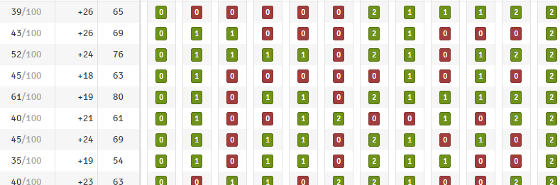
Flervalgsprøver i Wiseflow (FLOWmulti) kan være satt sammen av spørsmål som lar seg rette automatisk. De kan også være en kombinasjon av automatisk rettede svar, og svar som må vurderes av sensor i etterkant. Dersom du skal sensurere besvarelser som helt eller delvis lar seg rette automatisk - bruk statistikkverktøyet for å avdekke læringsdata, og karakterkalkulatoren for å sette karakter. Alle sensorer må justere karakteromregneren likt.
Sensurere en multiple choice (se etter Flowmulti)
Hvordan du omgjør poeng til karakterer kan du lese om her.
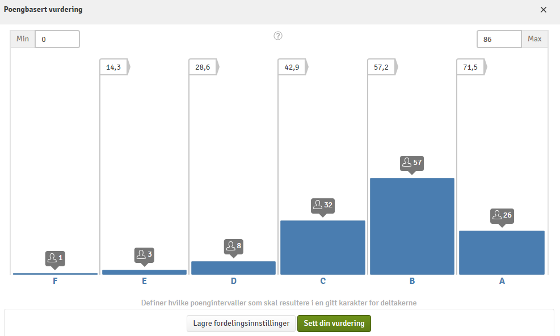
Lær om statistikkverktøyet her.
Korrigere feil i fasit etter eksamen (FLOWmulti)
Ansvarlig: Robertsen, Andreas, Sist endret: 11.12.2025
Det kan skje at sensorene oppdager feil i eksamensoppgaven og fasit etter at eksamenen har vært gjennomført. Dette kan korrigeres i flowversjonen som er laget og brukt på den gitte eksamenen.
Det er forfatter av oppgavesettet som må rette opp i den underliggende feilen.
Brukerveiledning for forfatter (author)
Administrator i flow må sørge for at endringen trer i kraft i flowen.
Sensurere med rubrikk
Ansvarlig: Robertsen, Andreas, Sist endret: 11.12.2025
Sensurere offline (NY)
Ansvarlig: Berre, Tone, Sist endret: 22.05.2026
I Wiseflow kan du laste ned besvarelsene dersom du ikke ønsker å sensurere online. Klikk her for brukerveiledning.
Besvarelser levert i FLOWassign, FLOWhandin, FLOWlock og FLOWmulti kan lastes ned samlet i én zip-fil, som kan inkludere et vurderingsark eller vurderingsskjema. For å bygge din offline vurderingspakke, velg Offline vurdering

Når du har valgt offline vurdering, følger du tre trinn for å fullføre eksport av vurderingspakken:
Trinn 1 - Pakkeinnhold
Velg innholdet i pakken din. Først velger du strukturen på innholdet: om besvarelsene skal være i individuelle mapper per student (som gir en bedre navigasjonsopplevelse) eller om alle filene skal være i én enkelt mappe (som kan være bedre hvis du planlegger en masseutskrift). Du kan deretter velge om forsiden for hver besvarelse skal inkluderes som enten første side i hver besvarelse eller som en separat fil.

Merk: For FLOWmulti er det ikke mulig å tilpasse strukturen på besvarelsene i nedlastingspakken. I dette formatet inneholder hver deltakers mappe automatisk hvert element i sin egen separate undermappe. Dette støtter en rekke ulike brukstilfeller:
- Annoterte filer kan direkte matches med sine tilsvarende elementer.
- Når elementbasert vurdering er aktivert, laster vurderere kun ned PDF-filer for sine tildelte elementer.
- Tilbakemeldinger til deltakere kan vise kun essay-elementer der tilbakemelding er delt av vurderere; andre elementer (f.eks. flervalgsspørsmål) forblir skjult for deltakeren.
- Kun essay-elementer sjekkes for likhet; hvert sendes som en separat PDF.
Til slutt kan du velge om du vil inkludere vurderingsveiledning, distribuert oppgave(r), et vurderingsark (Excel-ark), og inkludere rubrikker i vurderingsarket (hvis aktuelt).
For å laste opp vurderte versjoner av deltakernes filer tilbake til WISEflow, må du velge å laste ned besvarelsene og inkludere forsidene i separate mapper (unntatt for FLOWmulti der dette alternativet ikke er tilgjengelig).
Merk: Nedlastede besvarelser vil vises i en rekkefølge basert på et ordrenummer først, og deretter, hvis deltakere har blitt anonymisert, etter den valgte anonymiseringsmetoden. For eksempel: Hvis Deltakerindeks er valgt for å anonymisere deltakere, vil ordrenummeret på besvarelsen være 1, 2, 3, osv., etterfulgt av en understrek og deltakerindeksnummeret 1, 2, 3, osv. (1_1, 2_2, 3_3, osv.).
Trinn 2 - Filtrer innleveringer
Filtrer listen til et mindre utvalg av besvarelser hvis du ønsker det. Naviger ved å klikke på Filtrer innleveringer-boksen som fremhevet i bildet ovenfor.

Trinn 3 - Eksport
For å be om pakken din for eksport, naviger ved å klikke på Eksporter-boksen som fremhevet i bildet ovenfor. Sjekk sammendraget av pakkeinnholdet. Hvis det er behov for endringer, gå tilbake til enten Pakkeinnhold eller Filtrer innleveringer-skjermen ved å klikke på den tilsvarende boksen igjen og endre valgene dine. Når du er klar, klikk på knappen Generer pakke.

Når zip-filen er klar (tiden kan variere avhengig av størrelsen på jobben), vil du bli tatt til følgende skjermbilde:
Klikk Last ned ZIP-fil for å laste ned til datamaskinen din, hvor du kan bruke et passende program for å pakke ut filene. Alternativt kan du klikke på Bygg en ny pakke, og du vil bli tatt tilbake til den opprinnelige Pakkeinnhold-skjermen:

Når du har lastet ned zip-filen:
Mac-brukere: Filene dine skal automatisk pakkes ut og være tilgjengelige for oppdatering. Windows-brukere: Høyreklikk på zip-mappen og velg Pakk ut alle. Den nylig utpakkede mappen er den som skal brukes, og innholdet oppdateres.
Hvis du planlegger å gi tilbakemelding ved å annotere/markere de innsendte filene, er det avgjørende at når filene er pakket ut, beholder den øverste mappen sitt navn (inkluderer flyt-ID) og strukturen til mapper/filer forblir intakt. Dette gjør det mulig å laste opp alle reviderte versjoner av de originale filene tilbake til WISEflow i bulk ved å bruke én mappe.
Merk: Hvis besvarelser er hentet ut fra WISEflow, vil vurderere og sensorer ikke ha tilgang til de ulike verktøyene som WISEflow tilbyr mens de jobber utenfor plattformen.
Sensurere seksjonsvis
Ansvarlig: Robertsen, Andreas, Sist endret: 11.12.2025
Lenke til brukerveiledning for seksjonsvis sensurering (engelsk)
Sensurere deler av besvarelse i Wiseflow (video)
Oppsummering her:
- Når du bare skal sensurere en eller noen av sidene i en besvarelse, så godkjenner du riktig poengsum per kandidat, enten alene, eller sammen med medsensor(er).
- For å minimere antall klikk kan det være lurt å kontrollere alle poeng og skrive alle kommentarer, før du godkjenner samtlige seksjoner per kandidatet til slutt ved å klikke her:
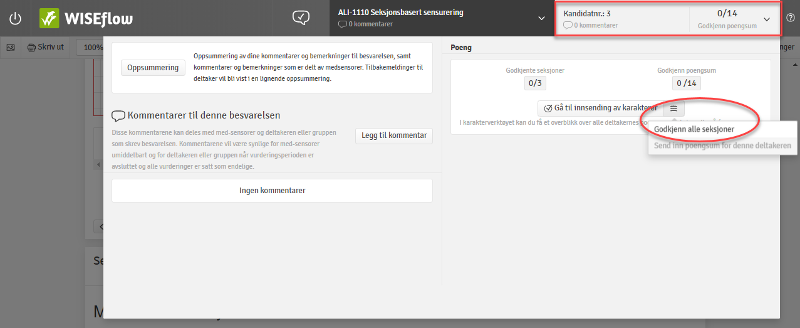
- Åpne karakteroversikten for å sende inn de godkjente poengene.

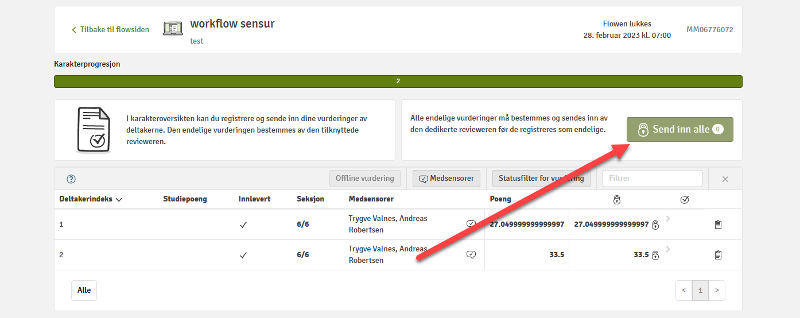
- En eller flere sensorer er tildelt rollen som reviewer på flowen. Reviewer sørger for at karakteromregneren er riktig, og karakterene blir satt automatisk utifra skalaen.
- Reviewer sender inn endelig karakter når alle har godkjent sine poeng.

NB. Det er ikke mulig å gi begrunnelse for karakter på vanlig måte via WISEflow med dette oppsettet. Begrunnelse må deles som en kommentar fra en av sensorene, eller via e-post eller muntlig.
Sensurere videomateriale
Ansvarlig: Robertsen, Andreas, Sist endret: 29.09.2022
Dette avsnittet veileder sensor ved sensurering av videomateriale.
Som sensor går du til uit.wiseflow.dk og åpner den aktuelle eksamenen. Mer informasjon om pålogging finner du her.
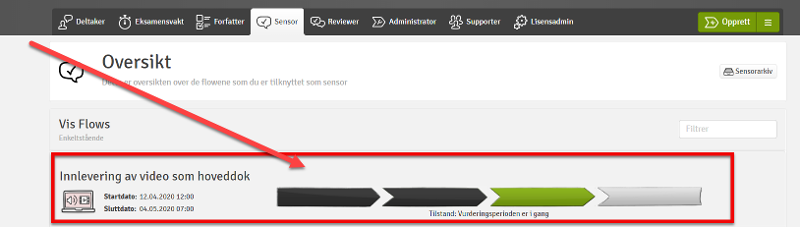
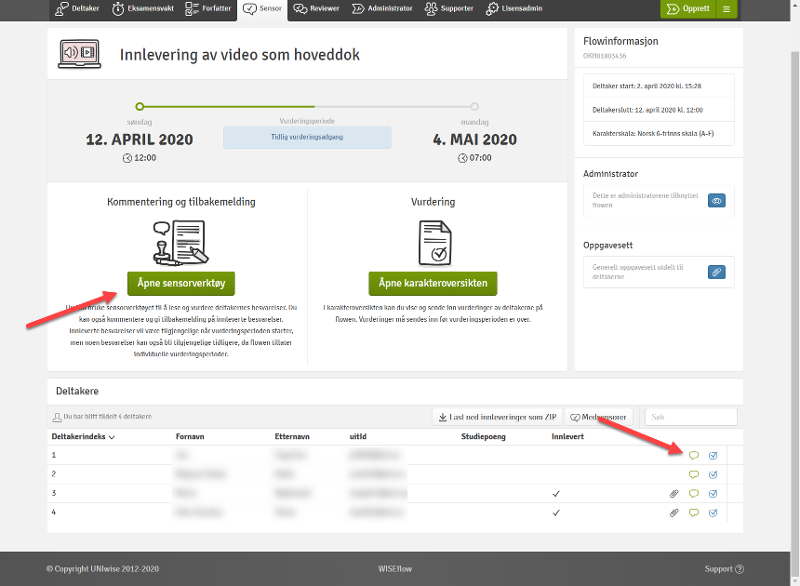
I oversiktsbildet klikker du som sensor på Åpne sensorverktøy eller på den grønne snakkebobla til den aktuelle kandidaten hvis besvarelse du ønsker å se.
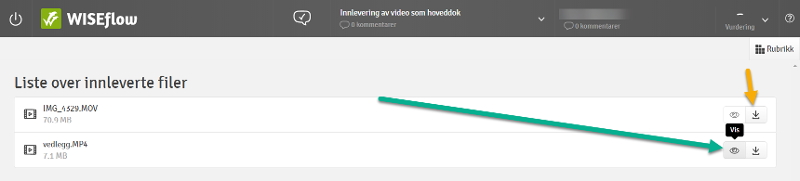
Det er ønskelig at du som sensor ser på videoen direkte i Wiseflow. Dette er for å unngå nedlasting og dermed oppbevaring av persondata. For å se fila direkte klikk på Øyet (grønn pil).
Avspilling vil kunne variere fra nettleser til nettleser, men MP4 støttes av de fleste nettlesere og vil dermed kunne ses direkte i Wiseflow.
- Vi anbefaler Chrome både til PC og Mac.
Vi ber studentene om å levere i MP4, slik at dere som sensorer skal unngå å måtte laste ned filene lokalt til maskinen.
Dersom du har fått en fil som ikke kan ses ved å trykke på øyet, må du laste ned filen til din datamaskin for å se den i en spiller du har på maskinen (gul pil).
- Filene vil først plasseres under mappen "Nedlastinger" eller "Downloads".
- Opprett en mappe hvor du samler nedlastingene, slik at du har kontroll og oversikt over filene på maskinen din.
- Last ned fil
- Slett filene når sensurering er over
Det er viktig at du sletter videofiler som er lastet ned på datamaskinen så snart du er ferdig med fila. Husk at du kan laste ned fila på nytt fra Wiseflow senere dersom du har behov for det.
Dersom du har fått en fil som enten mangler lyd eller bilde, eller begge deler: Her kan student ha brukt en kodek som ikke er leselig i en standard Windows eller iOS-spiller. Last da ned VLC og prøv å spille av fila i VLC.
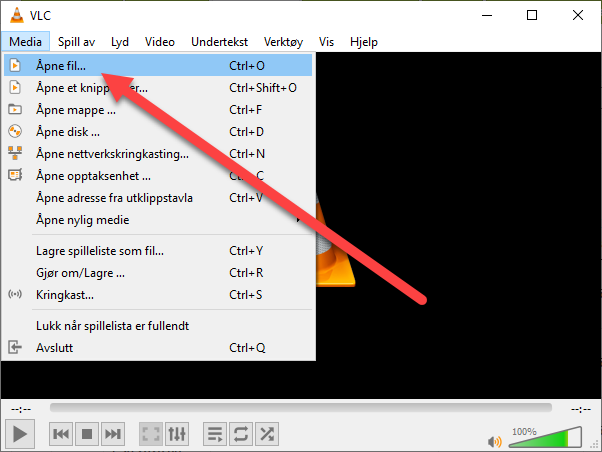
VLC er tilgjengelig for UiT ansatte i Software Center, og ellers tilgjengelig for gratis nedlasting her. Filer som ikke kan ses eller høres i nettleser lagres til en lokal mappe på maskinen (først under Nedlastinger/Downloads). Åpne VLC, velg Media og Åpne fil:
Registrere karakter i WISEflow (NY)
Ansvarlig: Berre, Tone, Sist endret: 04.11.2026
- Gå til https://europe.wiseflow.net/login/ Dersom du er ekstern bruker/sensor så logger du inn med ID-porten. Interne brukere/sensorer bruker Feide-pålogging. Du velger den eksamenen du skal sensurere og havner da på "landingssiden" for sensorer. Her kan du registrere karakterer to ulike steder; inne i sensorverktøyet, eller i vurderingsoversikten nederst i bildet:
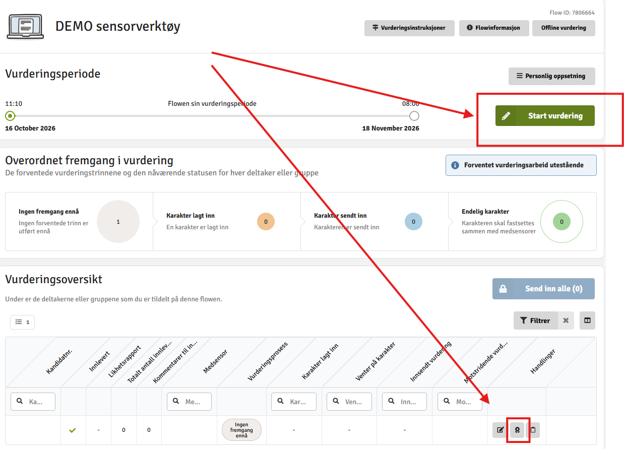
Dersom karakterene allerede er satt i sensorverktøyet, vil karakterene ligge klare til å sendes inn. Da klikker du på Send inn alle.
- For å registrere karakterer i Vurderingsoversikten, må du klikke på sløyfeikonet til høyre for kandidatene. Du får da opp et karakterregistreringsbilde for den kandidaten du klikket på. Velg karakter i nedtrekksmenyen.
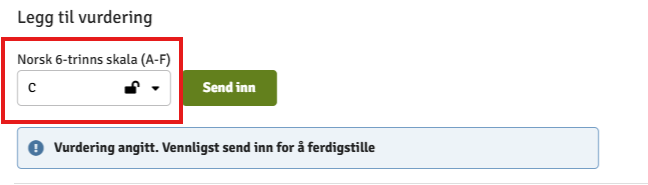
Dersom du ønsker å sende inn én og én karakter, kan du klikke på «send inn» i dette bildet
Karakteren du la inn havner automatisk i vurderingsoversikten. Når du har lagt inn alle karakterene, klikker du på "send inn alle".
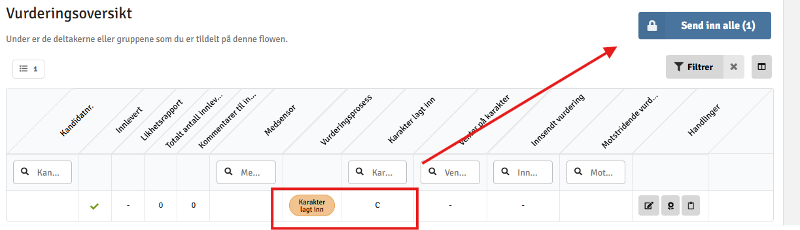
Du kan også legge inn karakter direkte i deltageroversikten ved å velge karakter i nedtrekksmenyen:
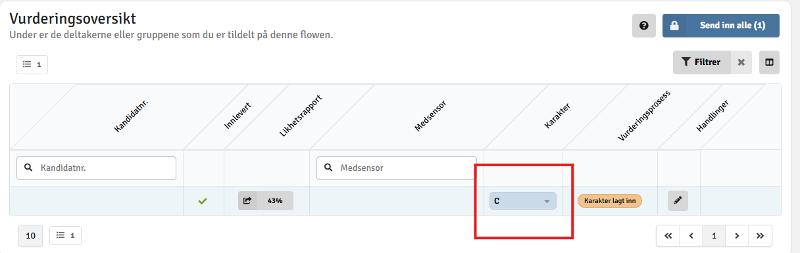
NB! Husk at karakterer ikke kan redigeres etter at de er sendt inn.
3.Dersom du har sendt inn dine karakterer, men eventuell medsensor enda ikke har registrert karakterene, vil dine karakterer være markert med et låst hengelås-ikon.
4.Når alle sensorer har sendt inn karakterene, blir de tilgjengelig for administrasjonen som fullfører overføringen til Studentweb. Når dere har sendt inn samme karakter, vil statusen i vurderingsprosessen markeres med grønt
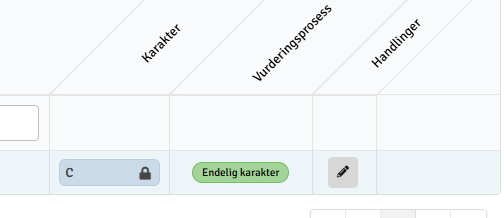
- Dersom dere har registrert ulike karakterer vil en rød varseltrekant dukke ved den aktuelle karakteren. Dette medfører at begge må sende inn korrekt karakter på nytt. Dere endrer karakteren ved å klikke på karakteren i kolonnen «karakter»
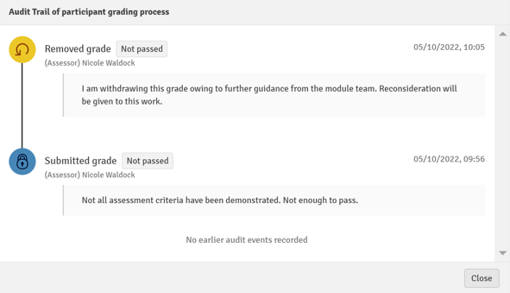
- En sensor kan trekke tilbake en karakter før den er endelig fastsatt, det vil si før en medsensor sender inn en samsvarende karakter og denne blir registrert i systemet. Når en karakter er trukket tilbake, kan det gjøres endringer før den endelige karakteren sendes inn på nytt. Hvis det er relevant, blir knappen Trekk tilbake synlig i karaktervinduet i sensurverktøyet:
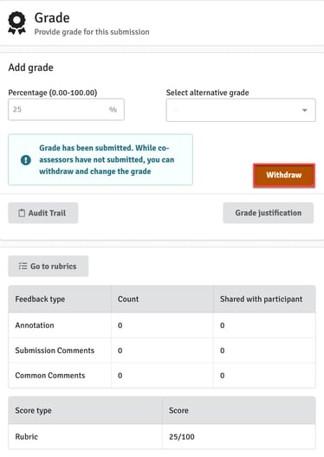
Den vil også være synlig i ruten Sensuroversikt på sensorens flytside:
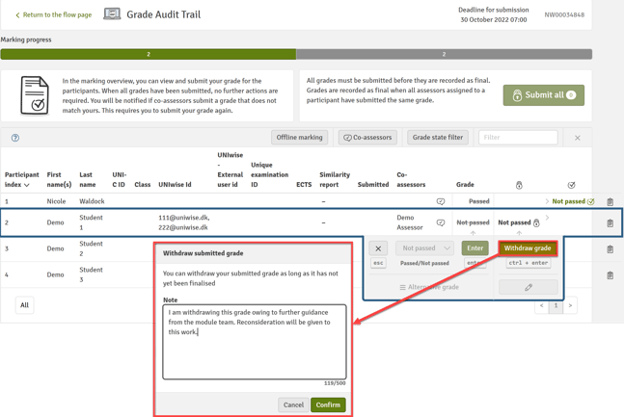
Sensorer kan også legge til en kommentar i forbindelse med tilbaketrekkingen. Kommentaren vises i revisjonssporet for karakteren.
Annen relevant informasjon
Dersom en kandidat leverer en blank oppgave, skal det ikke settes karakter på vedkommende (eksamensforskriftene ved UiT § 24). Dette gjelder også besvarelse(r) som åpenbart ikke er et forsøk på en faglig besvarelse. Kontakt administrasjonen dersom du oppdager dette blant dine kandidater.
Administrasjonen sørger for å behandle og registrere all annen resultatstatus, for eksempel ikke møtt, trekk fra eksamen eller legeattester. Det betyr også at administrasjonen skal behandle utsettelse på hjemmeeksamener.
Laste ned besvarelser(NY)
Ansvarlig: Berre, Tone, Sist endret: 04.11.2026
Sensorverktøyet i Wiseflow er laget for å best sensurere foran skjermen og online. Har du likevel behov for å skrive ut besvarelsene, eller laste de ned på maskinen, finner du informasjon om hvordan her:
VIKTIG: Hvis du som sensor har lastet ned besvarelser til din maskin, skal de slettes når arbeidet med sensurering er ferdig.
Kommentere i Wiseflow
Ansvarlig: Andersen, Torbjørn, Sist endret: 21.06.2023
Deling av kommentarer:
Normalt vil alle meldinger du skriver være private som utgangspunkt. I dette tilfellet må du aktivt velge å dele hver kommentaren eller merknad med medsensor eller student, eller begge deler. Du kan be administrator i flowen/prøven om å endre standard delingsinnstilling slik at alle kommentarer er delt med sensor/student eller begge. Vær da nøye med å informere alle i sensorkommisjonen om dette!
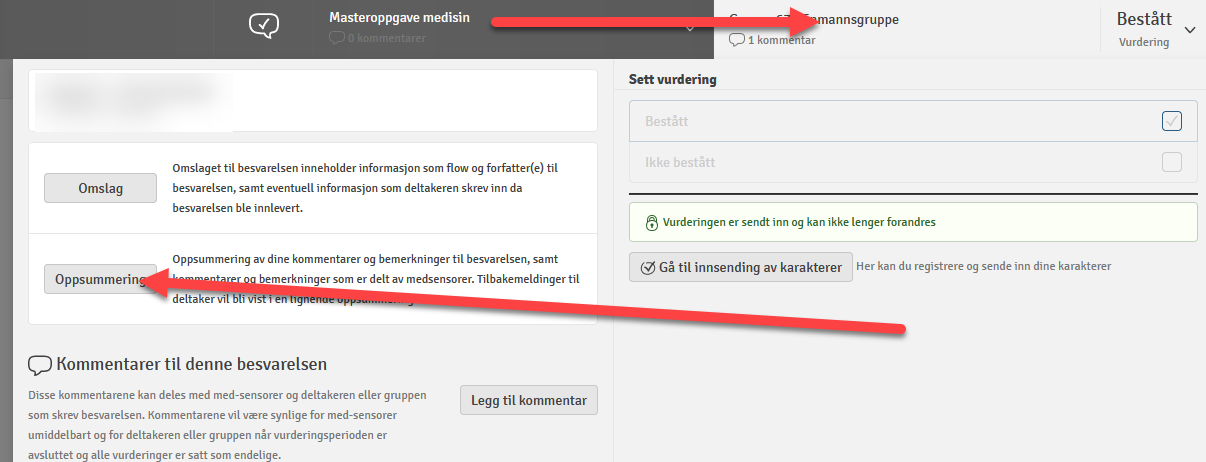
- Kommentaren blir synlig for sensor under "Oppsummering"
- Merknader er synlige nedover høyre kolonne når du velger "Bemerkninger"
- For studenten deles kommmentarer etter at sensurperioden er over.
Slik legger du inn kommentarer/merknader:
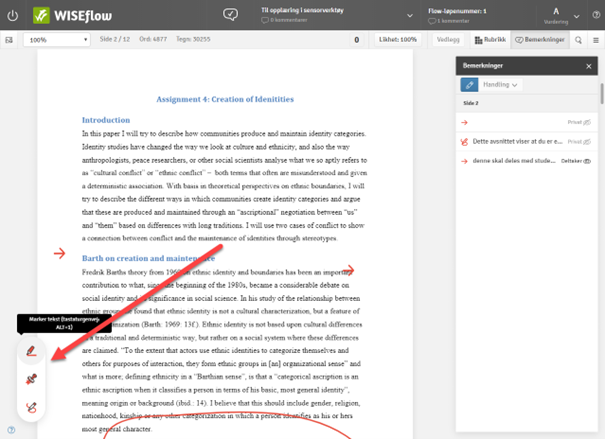
Her velger du markør for legge inn merknader i besvarelsen:
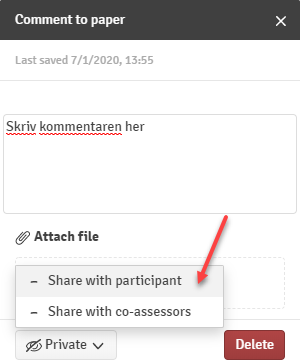
Her legger du inn sluttkommentar til besvarelsen som kan deles med studenten og medsensor. Skal kommentaren fungere som begrunnelse begrunnelse for karakter, velg Begrunnelse.
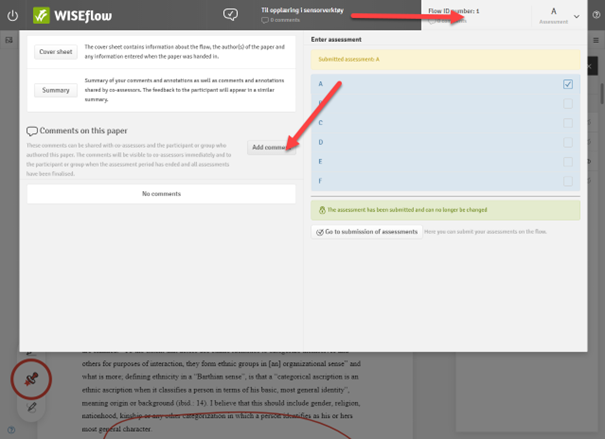
For å legge inn en sluttkommentar til studenten klikker du i kandidatfeltet øverst til høyre i bildet og klikker på Legg til kommentar. Her skriver du inn sluttkommentaren og deler den med student og/eller medsensor:
Og slik leser du medsensors sluttkommentar/vurdering. Klikk på kandidat-feltet oppe til høyre, og velg oppsummering:
Vurdere og gi tilbakemelding på utkast (ikke-formell vurdering)
Ansvarlig: Myklestad, Maria, Sist endret: 21.06.2023
Ved vurdering av mappearbeider eller tidlige utkast av en oppgave, kan administrator i flowen skru på "Tidlig slipp-funksjonen". Dette innebærer at du som sensor kan kommentere og lage merknader i en tekst som studenten har levert i WISEflow, og dele denne umiddelbart, selv om du ikke setter en karakter på arbeidet. NB. Per i dag sendes det dessverre ingen varsel til studenten om at de har fått en tilbakemelding, så studenten(e) må varsles i tillegg.
Administrator setter hake som på bildet under:

Du som faglærer eller sensor skriver dine kommentarer eller merknader på vanlig måte, velger å dele med studenten, før du trykker på feltet øverst i høyre hjørnet, og så velger knappen på bildet:

Når dette valget er gjort, vil alle meldinger som er delt med studenten, vises i studentens bilde umiddelbart. Dersom du fjerner haken igjen, vil tilbakemeldingen ikke lenger vises før vurderingsperioden er over.
Legg også merke til at det er mulig å sette opp flower for ikke-formelle, ikke-karaktergivende arbeider, med "karakterregel" "Gjennomført/Ikke gjennomført".
Pålogging for ekstern sensor
Ansvarlig: Andersen, Torbjørn, Sist endret: 23.10.2025
Takk for at du kan ta på deg sensoroppdrag for UiT Norges arktiske universitet. Her veileder vi deg som skal logge på eksamenssystemet vårt for å sensurere. Velg riktig brukergruppe.
Kontakt eksamen@uit.no om du får problemer med innloggingen.
International users
Ansvarlig: Myklestad, Maria, Sist endret: 23.10.2025
International without a Norwegian social security number will receive a temporary access link in your email inbox. The password is sent to your registered mobile phone.
If you have not received such a link, please contact eksamen@uit.no
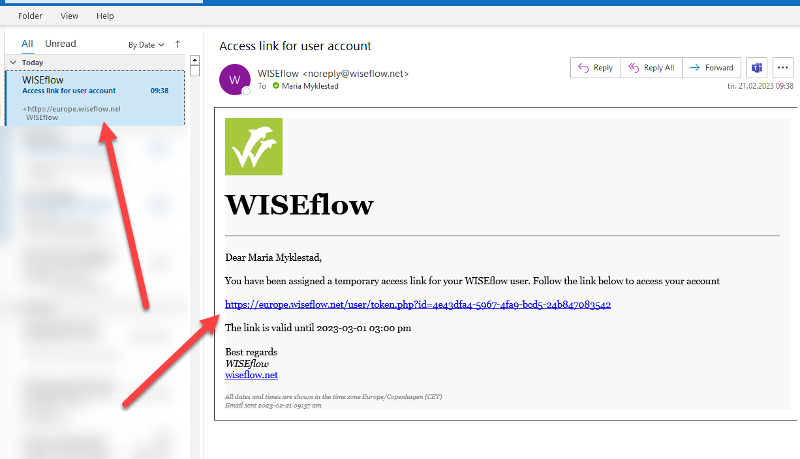
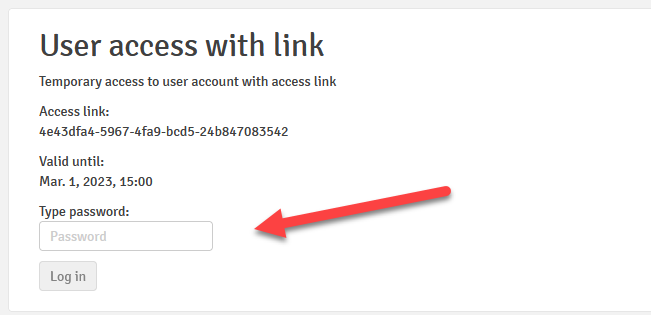
Select the link and enter the password received on your mobile phone.
Brukere med norsk personnummer
Ansvarlig: Myklestad, Maria, Sist endret: 21.02.2023


3.Velg så den aktuelle eksamenen du skal sensurere

Tilgang til plagiatkontroll
Ansvarlig: Robertsen, Andreas, Sist endret: 19.11.2025
- For å se rapportene (tekstlikhetsrapportene) må du hente dem via en lenke i eksamenssystemet Wiseflow.
- Som UiT-ansatt eller UiT-sensor har du tilgang til Inspera Orginality (IO), men det vil ikke være tilgang til rapporter og analyser fra eksamenssystemet Wiseflow på din brukerkonto hos IO. Disse er kun tilgjengelige via lenke i eksamenssystemet (Wiseflow)
Logg inn med UiT brukerkonto
Ansvarlig: Myklestad, Maria, Sist endret: 23.10.2025
Som sensor for UiT har du fått en brukerkonto, og du kan benytte deg av denne til å logge inn i Wiseflow.
For å kunne logge på ved hjelp av UiT brukerkonto, så må tofaktor-autentisering aktiveres. Les mer om dette her.
- Bruk passord.uit.no for hente brukernavn og passord
- Bruk Chrome eller Mozilla Firefox, og bruk inkognitofane (Chrome: ctrl-shift+N) eller privat fane (Firefox: ctrl+shift+P).
- Gå til uit.wiseflow.dk
- Velg Log in
- Velg Feide
- Velg UiT the Arctic University of Norway
- Tast inn dit UiT brukernavn (format: abc123 eller abcd1234) og passord
- Følg anvisningene
For support, kontakt eksamen@uit.no
Gi begrunnelse - under arbeid
Ansvarlig: Berre, Tone, Sist endret: 11.05.2026
- Du kan gi begrunnelse for karakter uten at studenten har bedt om det: Hak av for Begrunnelse når du skriver Kommentar til besvarelsen i Wiseflow. Begrunnelsen deles med studenten når studenten har fått karakter. Studenten blir varslet.
- Studentene kan be om begrunnelse for karakter via Studentweb. Som sensor mottar du forespørselen og svarer på den i Wiseflow.*
- Studenten kan be om begrunnelse i èn uke etter sensuren er kunngjort.**
- Du mottar e-post fra Wiseflow (med emnetittel "Nye oppgaver i Wiseflow") som varsler deg om at du har nye krav om begrunnelse. Følg lenka i e-posten for å komme til oversikten.***
Gi begrunnelse uoppfordret (NY)
Ansvarlig: Berre, Tone, Sist endret: 22.05.2026
Det er også mulig å sende inn en begrunnelse proaktivt som en del av karakterinnsendingsprosessen. For å markere en kommentar som karakterbegrunnelse som automatisk vil bli delt med deltakeren, klikk på Karakterbegrunnelse-knappen i vurderingsverktøyet.

- En kommentar merket som karakterbegrunnelse vil automatisk bli delt med medsensorer og deltakere.
- Hvis du legger til flere kommentarer til en deltakers innlevering, kan kun én merkes som karakterbegrunnelse, som deretter automatisk deles med deltakeren ved slutten av vurderingsperioden.
En kommentar merket som karakterbegrunnelse vil kun bli delt med deltakere hvis Vis vurdering er aktivert som en flowinnstilling.
Gi muntlig begrunnelse uoppfordret
Ansvarlig: Andersen, Torbjørn, Sist endret: 12.12.2023
Dersom du har en ringeliste eller ringetid for å gi begrunnelse, og dermed skal gi alle studentene begrunnelse muntlig, uten at de har anmodet det spesifikt, følg stegene under.
1. Du må vite hvilket kandidatnummer personen du ringer hadde under eksamen, kontakt administrasjonen ved den aktuelle enheten dersom du ikke har mottatt dette.
2. Gå uit.wiseflow.dk og velg det aktuelle emnet (under fanen Sensor).
3. Du kan gå direkte til en kandidat fra oversiktsbildet, eller du kan åpne sensorverktøyet og velge riktig kandidat etterpå.

4. Velg riktig kandidat her:

5. Klikk på feltet som viser kandidatnummer eller navn (avhengig om eksamen er anonymisert eller ikke). Bruk gjerne Oppsummering for å lese deg opp på egne eller medsensors merknader dere har skrevet under sensureringen. Ring studenten, og når du har gitt begrunnelsen, legg inn kommentar (2.)

6. Du får da opp denne skriveeditoren. Skriv helt enkelt "Gitt muntlig", definer som Begrunnelse, og send inn.

Dette må gjøres samme dag som begrunnelsen er gitt.
Min medsensor skal gi begrunnelsen
Ansvarlig: Andersen, Torbjørn, Sist endret: 22.09.2022
Dersom en sak er tildelt deg, men begrunnelsen skal likevel ikke gis av deg, men av din medsensor, så kan dere ordne dette dere imellom.

Trykk på krysset på saken som er tildelt deg ved en feil/misforståelse.

Nå vil din medsensor finne anmodningen i sin oversikt over begrunnelsesforespørsler, og kan tildele saken til seg selv, slik:

Så lenge en sak ikke er tildelt en bestemt sensor, så vil alle sensorene få varsel om at det ligger utestående saker i listen.

Rubrikk
Ansvarlig: Andersen, Torbjørn, Sist endret: 12.08.2022
Dersom du bruker rubrikk ved sensurering, del alltid rubrikken med studenten, dette vil gi nyttig tilbakemelding til studenten. En velutformet rubrikk kan fint gjelde som begrunnelse for karakter, gjerne sammen med liten kommentar. Rubrikken kan også være god å bruke sammen med en muntlig begrunnelse, der rubrikken er et godt verktøy for å strukturere samtalen med studenten.
* Dersom du mottar krav om begrunnelse utenfor Wiseflow, be helst studenten om å bruke Studentweb, slik at saken kan svares ut via Wiseflow. Alternativt må saken registreres manuelt, og du må involvere administrasjonen slik at man får registrert saken.
** Dersom du får inn et krav om begrunnelse den siste dagen Studentweben er åpen for dette, så vil du ikke få varsel om dette før dagen etter. Grunnen er at varsel-e-posten samler opp innkomne saker siste døgn, og sender ut varselet etter det.
*** Varslingen fungerer slik den kun regner innkomne saker det siste døgnet. Dersom du løste saken samme dag som den kom inn, vil ikke systemet oppfatte at saken er ferdigstilt og varsel sendes dermed ut likevel. Varslingen sendes ut om morgenen, og samler da opp saker fra morgenen før.
Plagiat og fusk
Ansvarlig: Robertsen, Andreas, Sist endret: 27.01.2025
UiT Norges arktiske universitet ser alvorlig på plagiering og fusk. Dersom en student blir tatt for å plagiere risikerer hen i ytterste konsekvens å bli utestengt fra institusjonen i inntil et år. Det er derfor viktig at vi som ansatte er tydelige på hva som forventes av studentene helt fra starten.
Fusk eller forsøk på fusk er definert slik i eksamensforskriftene:
- å ha ulovlige hjelpemidler tilgjengelig under eksamen
- å presenteres andres arbeid som sitt eget (plagiering)
- å sitere kilder eller på annen måte benytte kilder i skriftlig arbeider uten tilstrekkelige kildehenvisninger
- å levere en eksamensbesvarelse som tidligere er levert som eksamensbesvarelse eller som arbeidskrav ved Universitetet i Tromsø - Norges arktiske universitet eller andre institusjoner for høyere utdanning.
- ureglementert samarbeid mellom eksamenskandidater eller grupper
- å handle i strid med eksamensreglementet eller på annen urettmessig måte som kan gi fordeler ved eksamen.
Hver eksamen som leveres på UiT skal være et selvstendig arbeid som er knyttet opp mot det aktuelle emnet. Om en student bruker deler av en egen eksamen som man har levert tidligere må studenten referere til seg selv slik at det ikke faller under plagiat etter fjerde punkt i listen over.
Det er plagiat i besvarelsen, hva gjør jeg?
Ansvarlig: Robertsen, Andreas, Sist endret: 13.06.2023
Mistenker du plagiering i en besvarelse, skal dette begrunnes og meldes inn til administrativt ansvarlig. Administrasjonen følger opp og forbereder eventuell sak.
Som sensorer skal dere ikke ta stilling til om kandidaten har fusket, men vurdere besvarelsen i henhold til vanlige faglige kriterier, som manglende selvstendighet eller brudd på gjeldende normer for kildebruk og vitenskapelig redelighet. Sensuren vil publiseres som normalt, men skulle studenten blir dømt for fusk, vil karakteren annulleres.
Se mer om forvaltning av fuskesaker i Kvalitetssystemet ved UiT.
Hente rapport/analyse av eksamensbesvarelse fra plagiatsystemet til UiT
Ansvarlig: Robertsen, Andreas, Sist endret: 19.11.2025
Som sensor ved UiT får du tilgang til plagiatrapport via en lenke i eksamensplattformen Wiseflow
Hvor finnes rapportene på besvarelser levert i Wiseflow?
Alle besvarelser som leveres i eksamenssystemet får en "plagiatsjekk" via systemet Inspera Originality. I listen over kandidater finnes en prosentindikator som viser om verktøyet har funnet spesielt stor tekstlikhet med annen tekst. Du kan klikke på prosentallet for å komme til rapport med analysen, her:

eller inne i sensorverktøyet, her:

Rapporten
Rapporten er nå åpen for deg i en nettleser. Du kan lese rapporten, du kan dele rapporten og du kan gjøre noen redigeringsvalg i rapporten
- Klikk på lenka inn til tekstlikhetsrapporten i Wiseflow. Det gjør du ved å klikke på prosentangivelsen enten i lista over alle kandidatene, eller inne i sensorverktøyet.
- Du får opp rapporten fra Inspera Orginality. .
Du kan også laste opp en besvarelse eller en avhandling manuelt, utenfor Wiseflow eller Canvas. Logg på via denne adressen.
Bruk av IO-rapporten
Hvordan fungerer Inspera Orginality (IO)?
Ansvarlig: Robertsen, Andreas, Sist endret: 19.11.2025
Inspera Orginality analyserer innleveringer som kommer fra UiT gjennom:
- eksamensinnleveringer i Wiseflow.
- innleveringer i Canvas hvor plagiatkontoll er valgt/slått på.
- manuelle innleveringer som lastes opp på Inspera Orginality
Disse lagres i en egen UiT database hos lO. Når det kjøres en tekslikhetsanaIyse på en besvarelse som er levert inn ved UiT, søker IO etter tekstlikhet, manipulasjon og i metadata ved å å søke blant kilder i vår egen UiT database, åpne kilder på internett, samt en rekke akademiske databaser og tidskrifter. IO søker også etter tekstlikhet i databaser tilhørende eksterne utdanningsinstitusjoner i norsk UH sektor.
Hva kan jeg forvente av Inspera Orginality?
IO er et hjelpemiddel for å kunne avdekke at en tekst har likheter med andre tekster, om en tekst er manipulert til å unndra seg tekstlikhetsanalyse og om metadata til filen gir grunnlag til videre saksgang. Verktøyet teknisk gjennomgang av treff og data fra webcrawling i litteratur og kilder, og avdekking av plagiat vil alltid være sensors ansvar og kreve kompetanse i akademisk skriving.
Hvordan bruker jeg Inspera Orginality?
Ansvarlig: Robertsen, Andreas, Sist endret: 21.11.2025
På denne siden går du til "User Guide - Orginality report" og velger relevant kapittel. Vi anbefaler "Summary View" til å starte med
Rapporten oppgir hvilken prosentandel av oppgaven som systemet kan gjenkjenne fra andre dokumenter. Høy prosent betyr ikke automatisk at det er plagiat i besvarelsen, men at teksten også finnes et annet sted.
Høyt prosentutslag kan være tegn til uselvstendighet, eller i verste fall plagiering. Bruk rapporten kritisk, og gjør en faglig vurdering på om det kan være grunn til å mistenke plagiering.
Noen vanlige spørsmål:
- Kilde- og litteraturlister og sitater tas med i rapporten: Du kan bruke rapporten aktivt, og deaktivere funn som du kan se at faktisk ikke er plagiat. Se i veiledningen som er lenket til over, nederst på side 6. Referanselister eller sitater som du ser er sitert korrekt kan du trygt deaktivere som kilde i rapporten.
- Du ser at noe er hentet fra en annen tekst, men rapporten har ikke markert det som et funn: lO finner ikke alt. Vær alltid kritisk til rapporten og bruk egen komptanse. Rapporten er en pekepinn.
Digital muntlig eksamen på Teams - Sensor (før eksamen)
Ansvarlig: Robertsen, Andreas, Sist endret: 02.02.2026
Fellesadministrasjonen ved UiT anbefaler bruk av Teams til digital muntlig eksamen. Noen fagmiljø kan ha valgt andre verktøy for å avholde muntlig eksamen digitalt. Da må du som sensor forholde deg til emneleder/studieleder eller instituttadministrasjonen for nærmere informasjon.
Denne siden gir en oversikt over hvordan sensor må forberede seg før gjennomføring av muntlig eksamen med Teams.
Skal du sette opp dine egne møter selv? Gå hit for veiledning
- Vi understreker viktigheten av å teste oppkoblingen i forkant av møtet.
- For support i forbindelse med testing og oppsett kontakt Orakel-tjenesten. Samtlige sensorer må teste oppkoblingen med sin UiT-konto eller via lenke man mottar på epost.
- Informasjonen på disse sidene må deles med alle sensorer i god tid før eksamen.
- Du skal i god tid før eksamen få tilsendt informasjon om dagsplan og møtelenke fra studieadministrasjon eller fagansvarlig.
- Karakterer skal registreres i Wiseflow, og det er derfor viktig at du også kontrollerer at du har tilgang i god tid før eksamensdagen.
- UiT anbefaler at man installerer Teams klient i forkant av eksamen: Teams klient
UiT ansatt:
- For å aktivere kontoen din: Gå til https://office.com. Se UiT sin veiledning her: Logge inn i portalen
- Logg på med UiT brukernavn på formen abc123@uit.no.
- Skriv inn ditt UiT passord hvis etterspurt. Klikk på Sign in / Logg på. Mer informasjon på generelle brukerveiledninger fra UiT
Ekstern sensor:
- Du deltar normalt i møtet med UiT-bruker eller med lenke mottatt på epost
- Husk å identifisere deg med fullt navn i møtet.
Sensor uten UiT-konto:
- Se her for info om å delta på møtet uten Microsoft Teams-konto
- Vi anbefaler at du installerer Teams-klienten på din maskin, men du kan også delta via nettleser eller mobil.
- Anbefalte nettleser: Microsoft Edge og Google Chrome. (Safari for Mac fungerer ikke)
- Du skal ha mottatt møteinnkalling på din epost. Den inneholder lenke til møtet.
- Husk å identifisere deg med fullt navn i møtet.
- Når du kommer inn i møtet vil du måtte bli sluppet inn i møtet av arrangør
Kun eksterne sensorer uten UiT-bruker i kommisjonen:
- Dersom det kun er eksterne sensorer/eksaminatorer bør det settee opp individuelle møtelenker til hver student i kommisjon, og møteinnkallingen må være åpne slik at de uten UiT-konto kan administrere møtet selv.
- Sensorer uten UiT-brukerkonto/innlogging må også huske på å skrive inn navnet sitt.
Test av utstyr
Når klient er installert er det viktig å teste at oppsettet fungerer. Det er påkrevd at både sensor og studenter bruker videobilde under muntlig eksamen.
- Gå hit for å gjennomføre en test av kamera og mikrofon i Teams: Mikrofon og kamera
- Du kan også ha mottatt en ekte møtelenke som skal brukes til testing. Benytt deg av denne.
- Kontakt Orakel-tjenesten på 776 44544 eller orakel@uit.no hvis du opplever problemer i forbindelse med forberedelsene og testingen.
- Bruk en god mikrofon, gjerne hodetelefoner for å sikre god lyd
- Sikre at du har stabil internettilgang
- Sitt skjermet slik at du unngår forstyrrelser i nettmøtet Tenk gjerne på bakgrunnen i videobilde, forsøk å ha en ryddig / nøytral bakgrunn
- Tenk gjennom lyssettingen slik at du vises godt på kamera og ikke har baklys (f.eks vindu bak deg)
Digital muntlig på Teams - Sensor (under eksamen)
Ansvarlig: Robertsen, Andreas, Sist endret: 02.12.2024
Sette opp eksamen i Teams (intranett): Arbeidsstøtte for utdanning - muntliig eksamen på Teams
Generelle brukerveiledninger for Teams: Microsoft 365: Komme i gang
Opplever du tekniske problemer på eksamensdagen kan du kontakte supporttelefon på 77620880.
Vi understreker viktigheten av å teste oppkoblingen i forkant av møtet. For støtte under testing kontakt Orakel-tjenesten. Det gjelder samtlige sensorer. Denne informasjonen må deles med alle sensorer i god tid før eksamen.
Kort beskrivelse av prosessen for sensor, gjeldende praksis kan variere noe mellom hvert fagmiljø:
- Følg møtelenke og start møtet
- Ta inn neste kandidat fra venterommet
- Flytt kandidat til venterom - gjør vurdering med medsensor
- Ta kandidat tilbake i møtet og gi karakter
1)
- Sørg for å være forberedt
- Følg møtelenken til Teams du har mottatt fra studieansvarlige for muntlig eksamen
- Logg inn i møtet i god tid før eksamen starter. Husk at også den første studenten bør ha anledning til å gå inn i venterommet i god tid før eksamen starter. Start gjerne møtet en halvtime før første kandidat. Du skal ikke hente kandidaten inn før oppsatt tidspunkt.
- Dersom det kun er eksterne sensorer/eksaminatorer (ingen med UiT-bruker), og møtene er satt opp av en ansatt ved UiT, må sistnevnte starte møtet, slippe inn sensorene og delta i administreringen av møtet.
2)
- Ta inn kandiat fra venterommet
- Når kandidatene kommer inn i møtet må de selv slå på mikrofon og kamera, det er påkrevd for å avlegge eksamen.
- Hvis det er bestemt at studenten skal identifisere seg, må det fremvises gyldig legitimasjon for å kunne avlegge eksamen. Denne vises på video til sensor før eksamineringen starter. (Avklar med fagmiljøet om dette er satt som krav)
3)
- Når eksamen er ferdig anbafaler vi å avtale tid der studenten ringer tilbake til møtet.
- Gjennomfør vurdering
4)
- Ta kandidat tilbake fra venterommet (husk at det er et avtalt tidspunkt der studenten har ringt inn på nytt)
- Gi karakter / begrunnelse
- Avslutt møtet for kandidaten.
Når eksamensdagen er ferdig er det viktig at man avslutter Teamsmøtet.
Retningslinjer hvis studenten:
- Ikke er i venterommet? - Gi beskjed til studieadministrativ som kan følge opp saken.
- Ikke har video eller lyd? - Gjør en vurdering om eksamen må flyttes til nytt tidspunkt. Både lyd og bilde er påkrevd for å avholde eksamen.
- Ikke har gyldig ID? - Be kandidaten hente ID. Det gis normalt ikke ekstra tid. Følg eventuelle lokale retningslinjer satt i fagmiljøet.
Hvor finner jeg besvarelsen som skal ha ny sensur?
Ansvarlig: Myklestad, Maria, Sist endret: 13.10.2023
Logg inn som vanlig og pass på at du står under Sensor-fanen (du kan ha flere roller i WISEflow). Velg "Klager".

Klagesaker som ikke er ferdigbehandlet vil ligge øverst i bildet. Ferdigbehandlede ligger under.
Når du velger Åpne vil du komme inn i sensorverkøtyet som i hovedsak oppfører seg på samme måte som sensorverktøyet ellers, med en viktig distinksjon: Du kan ikke dele merknader eller kommentarer med studenten når du sensurer en klage. Eventuelle begrunnelser må dermed deles utenfor WISEflow.

Sentrale punkter fra eksamensforskriftene
Ansvarlig: Robertsen, Andreas, Sist endret: 13.10.2023
Sentrale punkter fra eksamensforskriftene ved UiT Norges arktiske universitet:
- Karakter som settes etter klage, skal alltid settes etter et samarbeid mellom minimum en ekstern og en intern sensor.
- Klagekommisjonen skal ikke ha opplysninger om karakter, begrunnelse for karakter eller studentens begrunnelse for klage.
- Klagekommisjonen skal alltid ha sensorveiledning.
- Når deleksamen har en fastsatt vekting kan studentene klage på bare deleksamen, og klagesensoratet behøver ikke å vurdere noe mer enn den aktuelle deleksamenen.
- Når deleksamen ikke har en fastsatt vekting, må alle deler vurderes på nytt, og endelig karakter må settes etter de kriterier som er bestemt i emnebeskrivelse og sensorveiledning.
Honorar til ekstern klagesensor
Ansvarlig: Robertsen, Andreas, Sist endret: 13.10.2023
- Kontrakt fylles ut via SAP
- Institutter og fakulteter ved UiT honorerer sine sensorer etter ulike modeller.
- Har du spørsmål om honorering, vennligst kontakt administrasjonen ved fakultetet eller instituttet som er ansvarlige for denne eksamenen. Du finner administrasjon knyttet til denne eksamenen i høyremargen når du er inne på eksamenen i WISEflow.
Support eksamen
Ansvarlig: Robertsen, Andreas, Sist endret: 23.10.2025
For spørsmål i forbindelse med planlegging og utforming av eksamensoppgaver kan den samme adressen benyttes. Interne brukere kan og kontakte oss via TOPdesk
Du kan søke opp personene som er administrativt knyttet til eksamenen i Wiseflow. De vil ha et personkort med kontaktinformasjon på UiT sine nettsider. Oversikt over disse finnes på flowsiden, her:

Laste ned og skrive ut besvarelser
Ansvarlig: Robertsen, Andreas, Sist endret: 03.10.2022
Sensorverktøyet i Wiseflow er laget for å best sensurere foran skjermen og online. Har du likevel behov for å skrive ut besvarelsene, eller laste de ned på maskinen, gjøres dette slik:
- Klikk på sensorfliken øverst og klikk deg inn på aktuell flow.
- Klikk på «Last ned alle filer» her:

- Velg «Flat mappestruktur» og velg hvordan du vil ha fremsideinformasjonen. På fremsideinformasjonen står mellom annet kandidatnummeret eller navnet (dersom oppgaven ikke er anonymisert)

- Det tar noe tid før zip-fila er klar, du kan trygt gå og hente deg en kaffekopp. For å hente zip-fila klikker du igjen på «Last ned innleveringer som ZIP» og «Hent ZIP».
- Velg hvor du vil lagre filene og lagre. Finn frem til i mappa i File explorer, høyreklikk på mappa og klikk Extract All.
- Har du kun PDF filer, kan du merke (bruk musepekeren og shift- eller ctrl-tasten) inntil 15 filer, høyreklikke og velge Print. Har du derimot mer enn 15 filer kan du gjenta øvelsen, eller går til neste punkt. Har du andre filformat enn PDF må du også gå til neste punkt.
- Åpne skriverkøen for skriveren du ønsker å bruke (Start – Devices – Printers & Scanners – Klikk på aktuell skriver og Open queue).
- Mens du lar vinduet til skriverkøen stå åpen, åpner du mappa der besvarelsene er lagret. Merk alle filene (bruk musepekeren og shift- eller ctrl-tasten) og dra de over til vinduet til skriverkøen. Filene blir nå sendt til skriveren for utskrift.
Du kan selvsagt også åpne hver fil og skrive ut en og en.